windows下的oracle的启动:
启动OracleServiceORCL
启动home1TNSListener
在本机登陆:
-
普通用户身份登陆
- sqlplus ↙ 用户名 ↙ 密码 ↙
- sqlplus 用户名/密码,如sqlplus scott/tiger
-
以管理员身份登陆
- sqlplus / as sysdba(此处不用输入密码,在安装的时候已经输入密码)
- sqlplus sys/sys as sysdba
linux下启动oracle数据库:
使用linux的oracle用户登陆:
1 | sqlplus sys/sys as sysdba |
启动监听服务:
1 | lsnrctl start |
linux下停止oracle数据库:
停止监听服务:
1 | lsnrctl stop |
通过网络使用客户端远程登陆
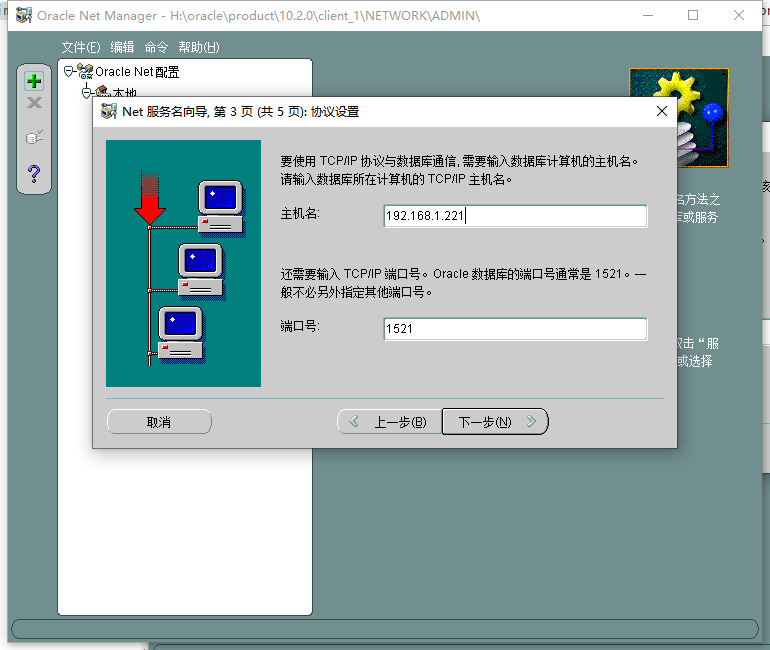
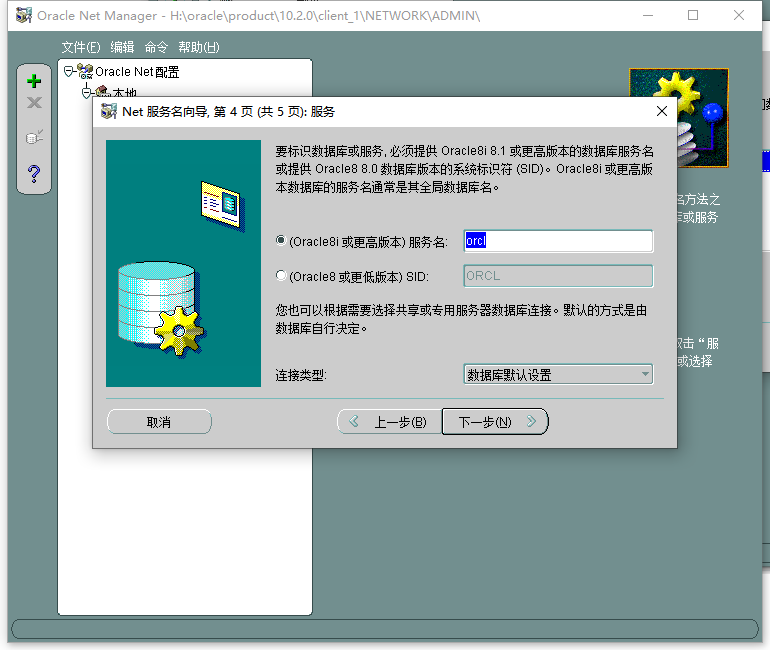
远程通过网络登陆数据库需要安装oracle客户端软件,并进行配置才能使用,可通过使用net manager进行配置,配置完成之后可以使用连接字符串进行登陆,连接字符串中包含了数据库服务的IP地址和端口,以及实例名。
注意:安装oracle客户端的时候,安装路径中不能出现中文和空格,安装的时候选择管理员模式。
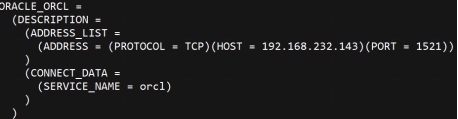
D:\oracle\app\HGUANG\product\11.2.0\client_1\network\admin\tnsnames.ora,下面是经过Net Manager进行配置后得到的一个文件内容:
客户端安装完成之后进行远程登陆之前最好先进行测试:
首先测试网络是否是通的: ping IP, 然后tnsping IP 或者 tnsping oracle_orcl。
使用sqlplus登陆oracle数据库:
1 | 普通用户登陆: sqlplus scott/tiger@192.168.10.145/orcl |
解锁用户:
1 | alter user scott account unlock; |
加锁用户:
1 | alter user scott account lock; |
修改用户密码:
1 | password 用户名 |
查看当前的语言环境:
1 | select userenv('language') from dual; |
查看当前用户
1 | show user |
切换账号
1 | conn 账号/密码@服务名 as sysdba |
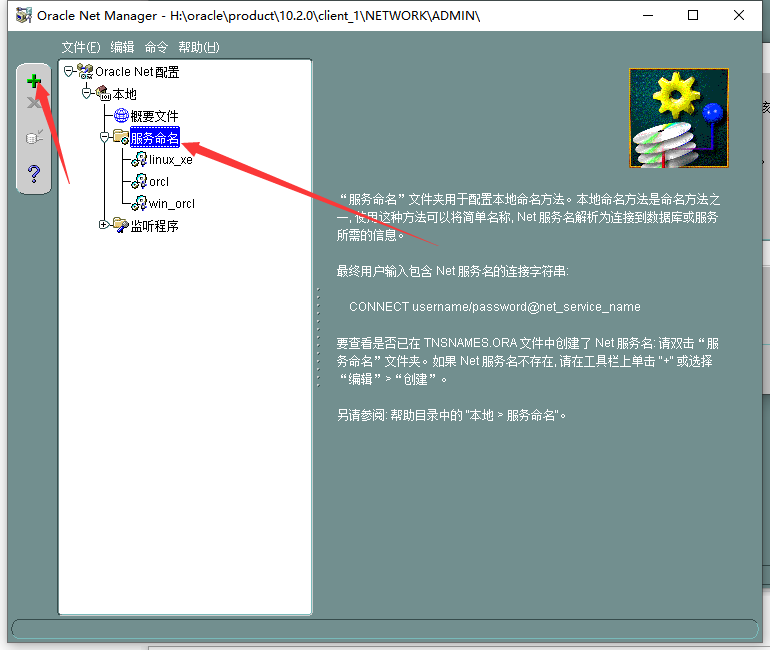
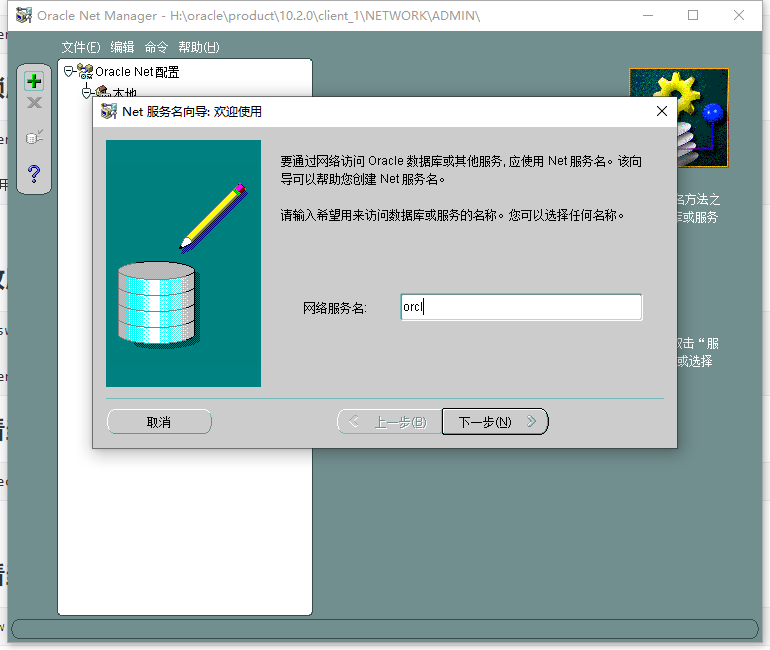
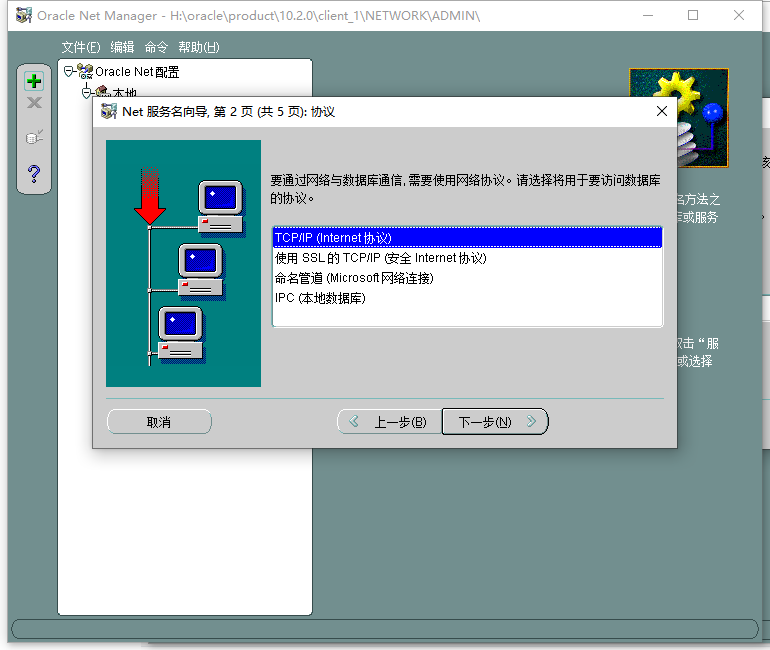
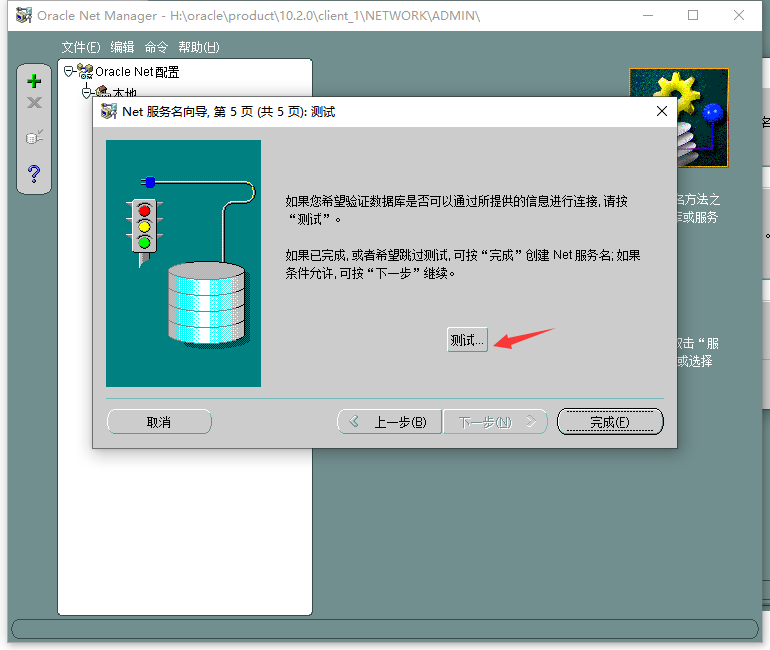
配置net manager
以管理员身份运行net manager
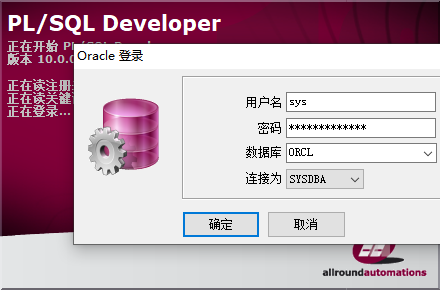
PLSQL Developer客户端登录
以管理员身份运行PLSQL Developer
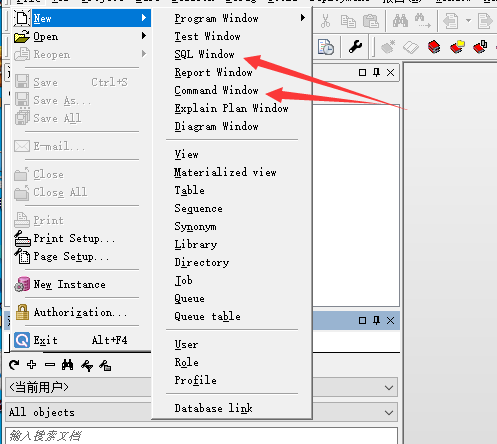
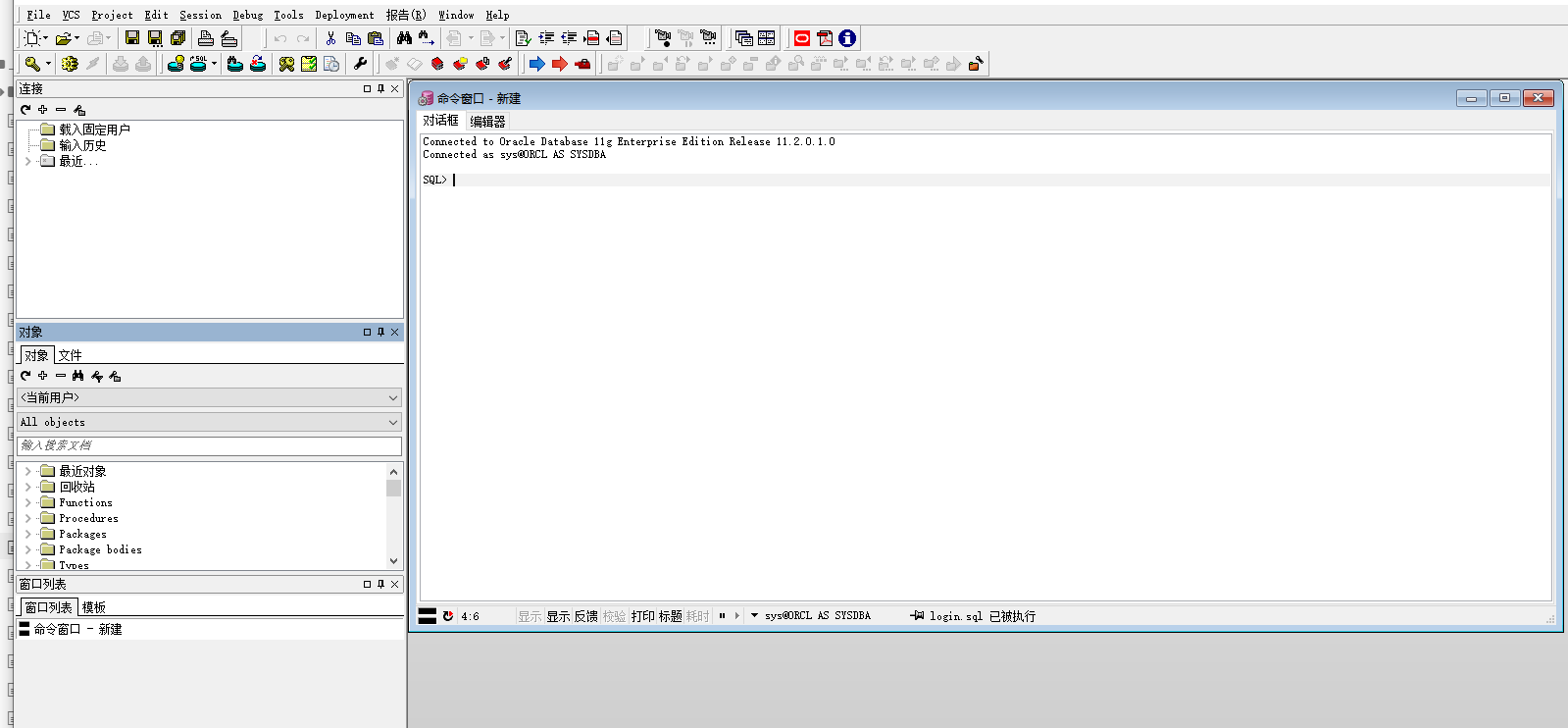
可以选择命令窗口或sql窗口执行语句