菜单栏
1
2
3
4
5
6
7
8
9
10
11
12
13
14
15
| //1、菜单栏 只能有一个
QMenuBar * bar = menuBar(); //创建菜单栏
setMenuBar(bar); //将菜单栏添加到窗口
//创建菜单
QMenu * fileMenu = bar->addMenu("文件");
QMenu * editMenu = bar->addMenu("编辑");
//创建菜单项
QAction * newAction = fileMenu->addAction("新建");
//添加分割线
fileMenu->addSeparator();
QAction * openAction = fileMenu->addAction("打开");
|
工具栏
1
2
3
4
5
6
7
8
9
10
11
12
13
14
15
16
17
18
| //2、工具栏 可以有多个
QToolBar * toolBar = new QToolBar(this);
addToolBar(Qt::LeftToolBarArea,toolBar);
//设置只允许左右停靠
toolBar->setAllowedAreas(Qt::LeftToolBarArea | Qt::RightToolBarArea);
//设置浮动
toolBar->setFloatable(false);
//设置移动 (总开关)
toolBar->setMovable(false);
//工具栏中放入小部件
toolBar->addAction(newAction);
//添加分割线
toolBar->addSeparator();
toolBar->addAction(openAction);
|
状态栏
1
2
3
4
5
6
7
8
9
| //状态栏 只能有一个
QStatusBar * stBar = statusBar();
setStatusBar(stBar);
QLabel * label1 = new QLabel("左侧提示信息",this);
stBar->addWidget(label1);
QLabel * label2 = new QLabel("右侧提示信息",this);
stBar->addPermanentWidget(label2);
|
铆接部件 (浮动窗口)
//铆接部件 (浮动窗口) 可以有多个
QDockWidget * dock = new QDockWidget("aaa" ,this);
addDockWidget(Qt::BottomDockWidgetArea,dock);
//只允许左右停靠
dock->setAllowedAreas(Qt::LeftDockWidgetArea | Qt::RightDockWidgetArea);
核心部件 只能有一个
1
2
3
| //核心部件 只能有一个
QTextEdit * edit = new QTextEdit(this);
setCentralWidget(edit); //将记事本设置成核心部件
|
1
2
3
4
5
6
7
8
9
10
11
12
13
14
15
16
17
18
19
20
21
22
23
24
25
26
27
28
29
30
31
32
33
34
35
36
37
38
39
40
41
42
43
44
45
46
47
48
49
50
51
52
53
54
55
56
57
58
59
60
61
62
63
64
65
66
67
68
69
70
71
72
73
74
75
76
77
78
79
| #include "mainwindow.h"
#include <QMenuBar>
#include <QToolBar>
#include <QLabel>
#include <QStatusBar>
#include <QDockWidget>
#include <QTextEdit>
MainWindow::MainWindow(QWidget *parent)
: QMainWindow(parent)
{
resize(600,400);
//1、菜单栏 只能有一个
QMenuBar * bar = menuBar();
setMenuBar(bar);
//创建菜单
QMenu * fileMenu = bar->addMenu("文件");
QMenu * editMenu = bar->addMenu("编辑");
//创建菜单项
QAction * newAction = fileMenu->addAction("新建");
//添加分割线
fileMenu->addSeparator();
QAction * openAction = fileMenu->addAction("打开");
//2、工具栏 可以有多个
    QToolBar * toolBar = new QToolBar(this);
    addToolBar(Qt::LeftToolBarArea,toolBar);

    //设置只允许左右停靠
    toolBar->setAllowedAreas(Qt::LeftToolBarArea | Qt::RightToolBarArea);

    //设置浮动
    toolBar->setFloatable(false);

    //设置移动 (总开关)
    toolBar->setMovable(false);

    //工具栏中放入小部件
    toolBar->addAction(newAction);
    //添加分割线
    toolBar->addSeparator();
    toolBar->addAction(openAction);
//状态栏 只能有一个
QStatusBar * stBar = statusBar();
setStatusBar(stBar);
QLabel * label1 = new QLabel("左侧提示信息",this);
stBar->addWidget(label1);
QLabel * label2 = new QLabel("右侧提示信息",this);
stBar->addPermanentWidget(label2);
//铆接部件 (浮动窗口) 可以有多个
QDockWidget * dock = new QDockWidget("aaa" ,this);
addDockWidget(Qt::BottomDockWidgetArea,dock);
//只允许左右停靠
dock->setAllowedAreas(Qt::LeftDockWidgetArea | Qt::RightDockWidgetArea);
//核心部件 只能有一个
QTextEdit * edit = new QTextEdit(this);
setCentralWidget(edit);
}
MainWindow::~MainWindow()
{
}
|
UI界面设计
这里面不能输入中文
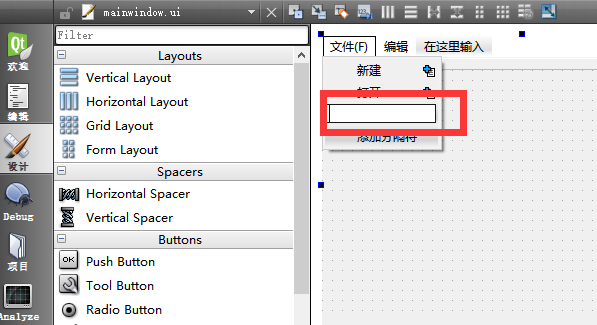
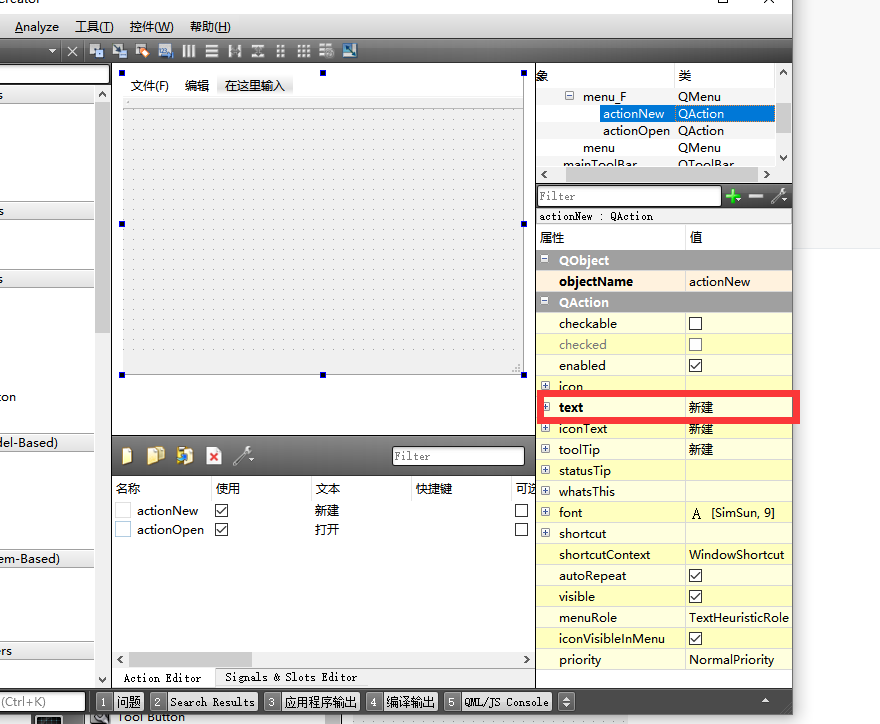
输入英文后再这里可以修改为中文
资源文件
添加资源文件
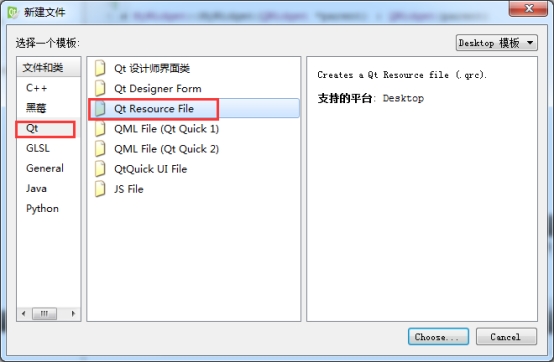
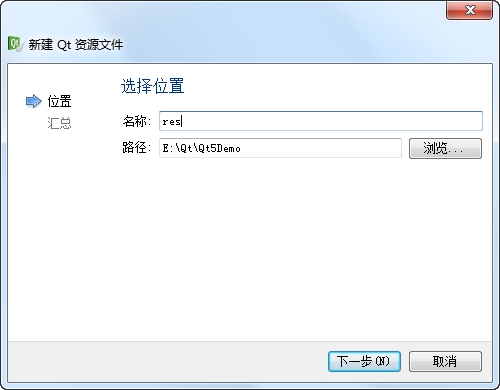
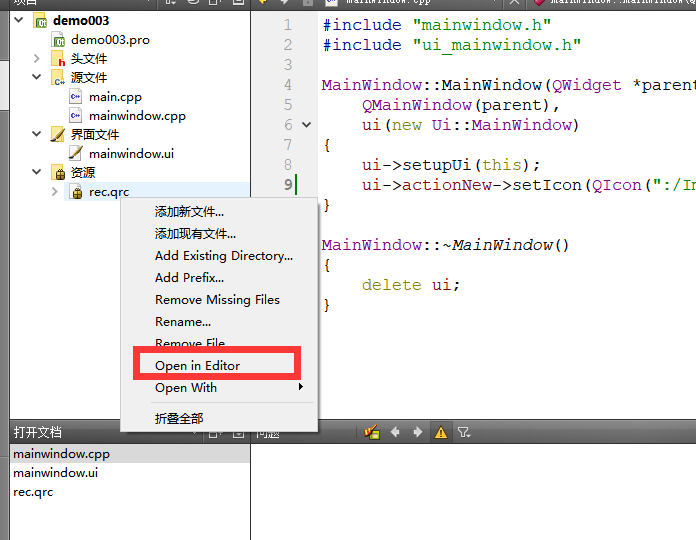
打开资源文件需要鼠标右键选择 Open in Editor
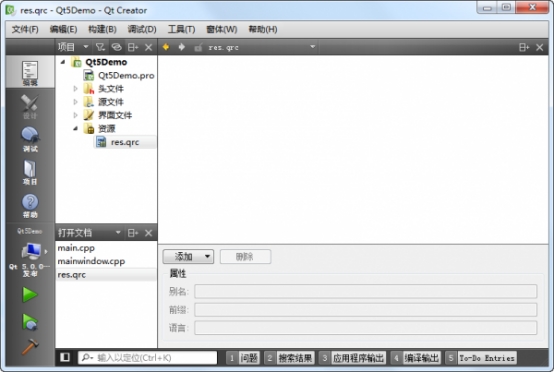
添加前缀用以区分资源文件,相当于文件夹
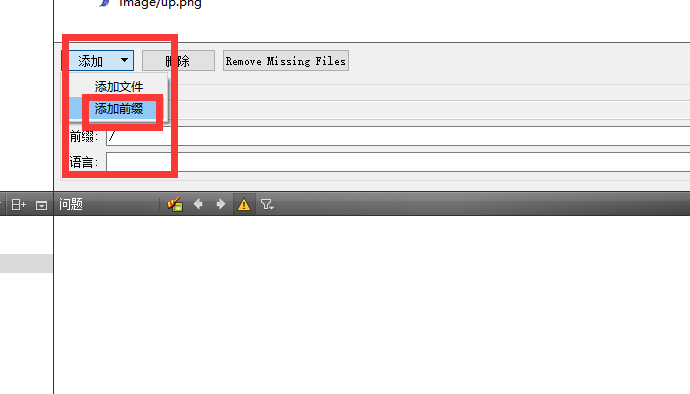
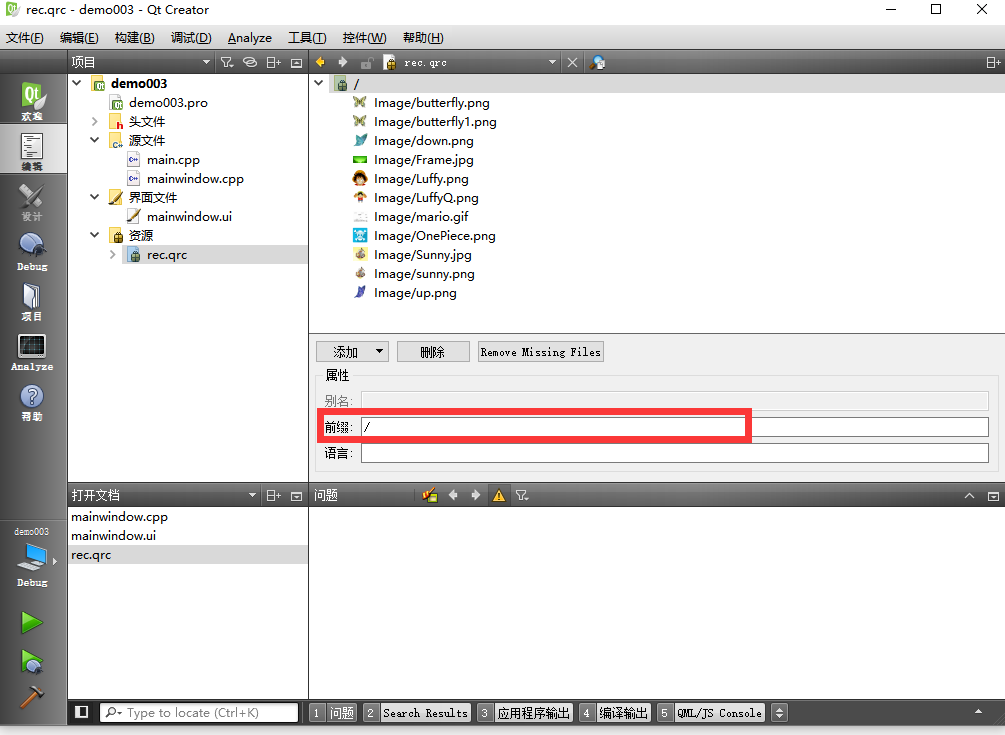
添加文件
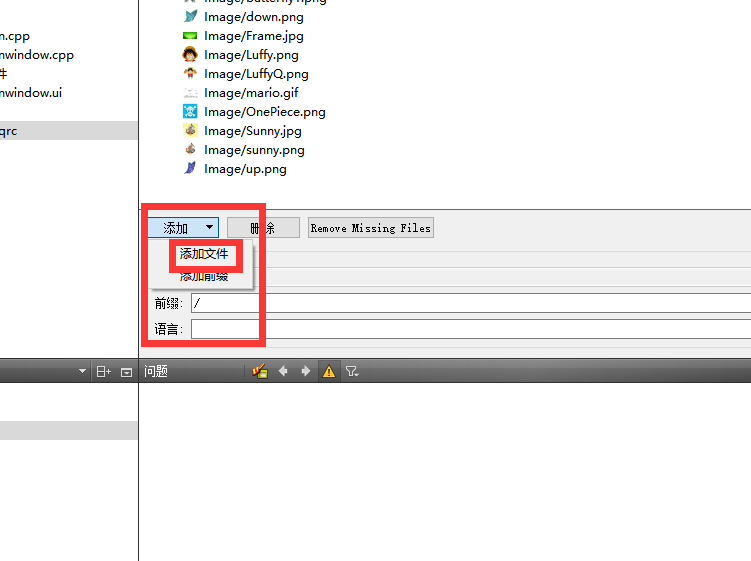 .
.
如果上面添加不了,可以用鼠标右键选择对应的选项来添加
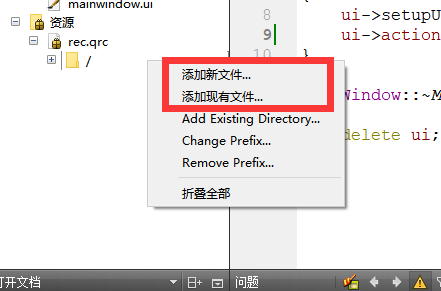
1
| 资源文件添加 语法: ": + 前缀名 + 文件名称"
|
1
2
3
4
5
6
7
8
9
10
11
12
13
14
15
16
17
18
19
20
21
22
23
| #include "mainwindow.h"
#include "ui_mainwindow.h"
MainWindow::MainWindow(QWidget *parent) :
QMainWindow(parent),
ui(new Ui::MainWindow)
{
ui->setupUi(this);
//给新建添加小图标
//ui->actionNew->setIcon(QIcon("E:/Image/Luffy.png"));
//资源文件添加 语法: ": + 前缀名 + 文件名称"
ui->actionNew->setIcon(QIcon(":/Image/Luffy.png"));
ui->actionOpen->setIcon(QIcon(":/Image/LuffyQ.png"));
}
MainWindow::~MainWindow()
{
delete ui;
}
|
对话框
模态对话框创建
1
2
3
4
| //模态对话框创建
// QDialog dlg(this);
// dlg.resize(120,30);
// dlg.exec();
|
非模态对话框
1
2
3
4
5
6
| //非模态对话框创建
// QDialog *dlg2 = new QDialog(this);
// dlg2->resize(120,30);
// dlg2->show();
// //设置 55号属性
// dlg2->setAttribute(Qt::WA_DeleteOnClose);
|
QMessageBox对话框
1
2
3
4
5
6
7
8
9
10
11
12
13
14
15
16
17
18
19
20
| //错误提示对话框
//QMessageBox::critical(this,"错误","critical");
//信息提示对话框
//QMessageBox::information(this,"信息","info");
//询问提示对话框
// 参数1 父窗口 参数2 标题 参数3 提示信息 参数4 按键类型 参数5 默认关联回车按键
// if( QMessageBox::Save == QMessageBox::question(this,"询问","question" , QMessageBox::Save | QMessageBox::Cancel ,QMessageBox::Cancel))
// {
// qDebug()<<"点击的是保存";
// }
// else
// {
// qDebug()<<"点击的是取消";
// }
//警告提示对话框
//QMessageBox::warning(this,"警告","warning");
|
标准常用的对话框
1
2
3
4
5
6
7
8
9
| QColorDialog: 选择颜色;
QFileDialog: 选择文件或者目录;
QFontDialog: 选择字体;
QInputDialog: 允许用户输入一个值,并将其值返回;
QMessageBox: 模态对话框,用于显示信息、询问问题等;
QPageSetupDialog: 为打印机提供纸张相关的选项;
QPrintDialog: 打印机配置;
QPrintPreviewDialog: 打印预览;
QProgressDialog: 显示操作过程。
|
1
2
3
4
5
6
7
8
9
10
11
12
13
| //颜色对话框
// QColor color = QColorDialog::getColor(Qt::red);
// qDebug() << color.red() << color.green() << color.blue() ;
//文件对话框
// QString fileName = QFileDialog::getOpenFileName(this,"打开文件","C:\\Users\\zhangtao\\Desktop","(*.doc)");
// qDebug () <<fileName;
//字体对话框
bool flag;
QFont font = QFontDialog::getFont(&flag,QFont("华文彩云",36));
qDebug() << "字体" << font.family().toUtf8().data() << "字号"<< font.pointSize()
<< "是否加粗"<<font.bold() << "是否倾斜" << font.italic();
|
界面布局
标签

单行编辑框
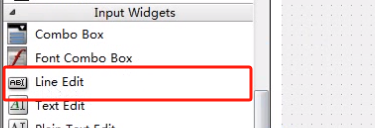
echoMode属性
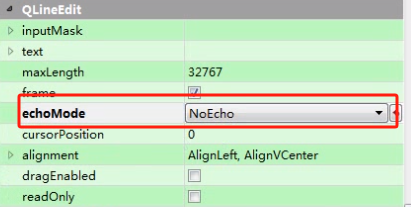
- Normal(正常模式):这是默认模式,用户输入的文本以明文形式显示在编辑框中。这是最常见的使用方式,适用于大多数文本输入场景。
- NoEcho(无回显模式):在这个模式下,用户输入的文本不会显示在编辑框内,用于隐藏用户输入的文本,例如用于密码输入,以保护敏感信息。
- Password(密码模式):在这个模式下,用户输入的文本以密码掩码字符(通常是圆点或星号)显示在编辑框内。这是用于密码输入框的常见设置,以保护密码的机密性。
- PasswordEchoOnEdit(编辑时密码模式):用户在输入时,文本以明文形式显示在编辑框内,但当编辑框失去焦点后,文本会以密码掩码字符显示。这是一种用户友好的密码输入方式,让用户能够确认他们输入的内容。
容器
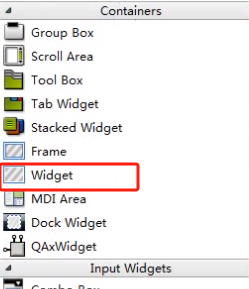
容器属性:
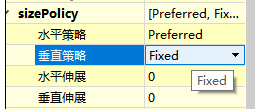
固定容器大小
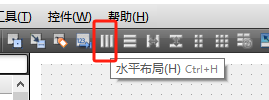
水平布局
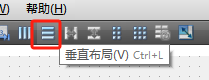
垂直布局
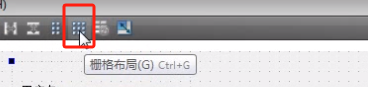
栅格布局
几行几列的选栅格布局,然后再选垂直布局
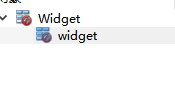
没有布局会有红圈
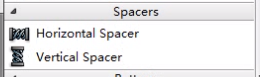
弹簧
固定布局的
弹簧属性
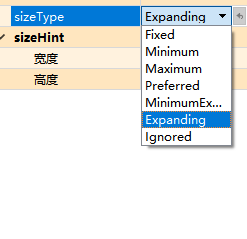
Fixed是固定弹簧大小
Expanding是可伸缩的
打破布局
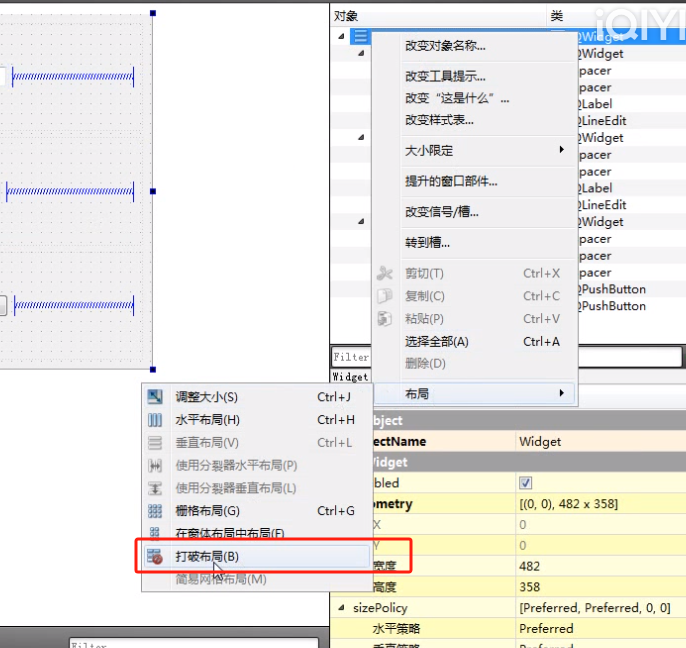
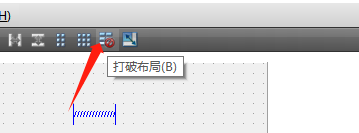
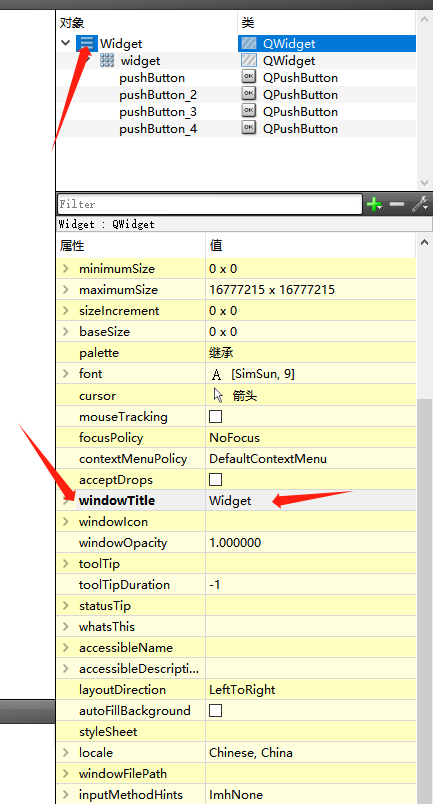
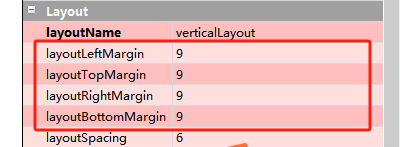
修改窗口标题
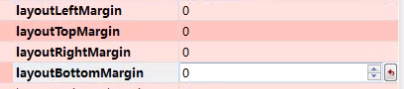
修改容器内边距
固定窗口大小
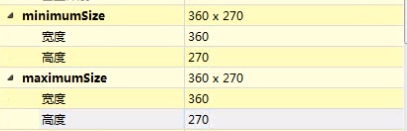
把minimumSize和maximumSize值都设置一样
常用控件–按钮组