
终端:(虚拟终端) 所有输入输出设备总称
shell: 命令解析器
bash: bore again shell 命令解析器。
快捷键:
命令和路径补齐: tab
主键盘快捷键:
1).历史命令切换:
历史命令:history
向上遍历: ctrl + p
向下遍历: ctrl + n
2).光标移动:
向左: ctrl + b
向右: ctrl + f
移动到头部: ctrl + a
移动到尾部: ctrl + e
3).删除字符:
删除光标后边的字符: ctrl + d
删除光标前面的字符: ctrl + h
删除光标前面的所有内容: ctrl + u
/ 根目录
ls /
/bin 常用的命令
cd /bin 进入bin目录
/boot 开机启动项文件
/dev 设备文件
/etc 配置文件
/home 主目录,存放用户
/lib 动态链接库(共享库)
/lost-found 存放文件碎片
/media 挂载外设 U盘或光盘等等
/mnt 手动挂载外设到这个目录
/opt 第三方软件
/root 超级用户目录
/sbin 管理员使用的系统管理程序
/usr 用户软件资源目录(用户的软件或文件)
/usr/bin 系统用户的应用程序
/usr/sbin 超级用户使用的管理程序和系统守护程序
/usr/src 内核源码默认的放置目录
ctrl + l 清屏,或clear
cd 进入指定目录
绝对路径 从/开始
相对路径
./当前路径
…/上一级路径
cd - 两个相邻目录切换
cd ~ 切换到当前用户目录
cd 切换到用户目录
yxc19980620c@yc:~$
yxc19980620c 用户名
yc 主机名
~ 用户目录
$普通用户
超级用户root 切换到超级用户 sudo su 或 su root
-rw-r–r-- 1 root root 1937 9月 2 2020 ucontext.h
文件类型 所有者 所属组 其他人 硬连接数 文件所有者 文件所属组 文件大小 日期 文件名
文件类型
- 普通文件
d 目录
l 链接符号
b 块设备
c 字符设备
s socket文件
p 管道
ls和tree的使用:
ls -a 显示所有文件
ls -l 详细显示
ls -R 递归列出当前目录
ls -al
ls -h 人性化显示文件大小
tree 目录
pwd 查看当前位置
文件目录和文件的创建
mkdir 目录名
mkdir dri/dir/dir -p 递归创建目录
mkdir -p dir/dir/dir
touch 文件名
touch 文件名1 文件名2 … 文件名n
删除目录和文件
rmdir 空目录名
rm 目录名 -rf (f代表不提示)
rm 文件名 -f
rm 目录名 -ri (i代表提示)
文件和目录的拷贝
cp 源文件 目标文件名
cp h1 h2 将h1复制一份并命名为h2
如果h2存在将原来内容覆盖
cp 源目录 目标目录 -r
如果目标目录不存在就将源码目拷贝一份并命名为目标目录
如果目标目录存在,就将源目录拷贝一份,复制到目的目录里面
查看文件内容
gedit 文件名
cat 文件名
cat 文件1 文件2 … 文件n 拼接查看文件
cat 文件1 | more
more 文件名
回车 一行
空格 一页
只能往后看
q 退出
ctrl + c 退出
less 文件名
回车 一行
空格 一页
可以往前后看
q 退出
ctrl + c 退出
ctrl + p 向前一行
ctrl + n 向后一行
ctrl +b 向前一页
ctrl + f 向后一下
head 文件名 显示文件前十行
head -5 文件名 显示文件前五行
tail 文件名 显示文件后十行
tail -5 文件名 显示文件后五行
mv命令
文件改名
1 | mv 源文件 改名后的文件 |
移动
1 | mv 文件名 目录名 //将文件移动到目录中 |
ln 创建软链接
1 | ln -s 源文件(绝对路径) 目标文件 |
创建软链接最好使用绝对路径
ln 创建硬链接
1 | ln 源文件(绝对路径) 目标文件 |
只有文件才可以创建硬链接,不可以为目录创建硬链接
硬链接是指向i(inode)节点的,在linux中所有文件都有一个i节点,i节点保存了一些文件信息
linux通过i节点找到文件的位置
文件的检索
1 | grep -r "文件内容" 路径 |
文件和目录属性命令
wc 获取文本文件的信息
1 | yxsdc19c@yscc:/usr/include$ wc time.h |
309代表行数 1515代表单词个数 10360代表字节数
od 查看二进制文件
od -t 文件名
-t 指定数据的显示格式
-tc ASCII字符
-tx 十六进制数
-td 有符号十进制数
-tu 无符号十进制数
-to 八进制数
-tf 浮点数
查看某个目录的大小du
1 | du -h 目录 |
查看磁盘的使用情况
1 | df -h |
查看命令在哪个目录 which
1 | which 命令名 |
内建命令是查不到的,例如cd,只能查外建命令
查看当前用户 whoami
1 | whoami |
修改文件权限
文字设定法: chmod [who] [+|-|=] [mode]
who:
文件所有者: u
文件所属组: g
其他人: o
所有的人: a
+:添加权限
-:减少权限
=:覆盖原来的权限
mode:
r:读 w:写 x:执行
1 | chmod go-rw 文件名 |
数字设定法
-:没有权限
r:4
w:2
x:1
765
7 – rwx --文件所有者
6 – rw --文件所属组
5 – rx --其他人
1 | chmod 765 文件名 |
修改文件所有者和所属组
修改文件所有者
1 | chown 用户名 文件名 //改变所有者 |
修改文件所属组
1 | chgrp 所属组 文件名 |
目录必须拥有执行权限
如果目录没有执行权限x,会提示进不去的
文件的查找
按文件属性查找:
文件名:
1 | find 查找的目录 -name “文件的名字” |
通配符:*代表所有字符 ? 代表一个字符
文件大小:
1 | find 查找的目录 / -size +10k |
· find 查找的目录 / -size -10k
· find 查找的目录 / -size -10M
find 查找的目录 / -size +10k -size -10M //表示大于10KB小于10MB的文件
+代表大于 - 代表小于
数字后面的字母区分大小写
文件类型:
find 查找的目录 -type 文件类型
1 | find / -type s |
按文件内容查找
1 | grep -r “查找内容” 查找路径 |
-r 代表递归查找
创建管道文件:
1 | mkfifo 文件名 |
软件的安装和卸载
在线安装
apt-get
安装
1 | sudo apt-get install 软件名 |
卸载
1 | sudo apt-get remove 软件名 |
更新
1 | sudo apt-get update 更新软件列表 |
软件列表存放的是软件名字和下载地址
清理所有软件安装包
1 | sudo apt-get clean |
实际清理的是: /var/cache/apt/archives目录下的.deb文件
aptitude
安装:
1 | sudo aptitude install 软件名 |
重新安装:
1 | sudo aptitude reinstall 软件名 |
更新:
1 | sudo apt-get update |
移除:
1 | sudo aptitude rermove 软件名 |
显示状态:
1 | sudo aptitude show 软件名 |
deb包安装
安装
1 | sudo dpkg -i xxx.deb |
卸载
1 | sudo dpkg -r xxx |
源码安装
1.解压缩源代码包
2.进入到安装目录
3. 检测文件是否缺失,创建Makefile,检测编译环境: ./configure
4.编译源码 生成库和可以执行程序:make
5.把库和可执行程序,安装到系统目录下: sudo make install
6.删除和卸载软件:sudo make distclean
7.上述安装步骤并不是绝对的,应该先查看附带的README文件
U盘挂载和卸载
卸载:
1 | umount 设备文件名 |
挂载:
1 | mount 设备文件名 挂载路径 |
自己在U盘目录里面是无法卸载的 ,就相当于不能在自己房间里才房间一样
将外设挂载到非mnt目录时,会临时覆盖原来内容,卸载之后会恢复
lsof命令
用于查看你进程开打的文件,打开文件的进程,进程打开的端口(TCP、UDP)。
1 | lsof 参数 文件 |
-a 列出打开文件存在的进程
-c<进程名> 列出指定进程所打开的文件
-g 列出GID号进程详情
-d<文件号> 列出占用该文件号的进程
+d<目录> 列出目录下被打开的文件
+D<目录> 递归列出目录下被打开的文件
-n<目录> 列出使用NFS的文件
-i<条件> 列出符合条件的进程。(4、6、协议、:端口、 @ip )
-p<进程号> 列出指定进程号所打开的文件
-u 列出UID号进程详情
-h 显示帮助信息
-v 显示版本信息
gzip
压缩出来的文件以.gz结尾
不保留源文件 不能对目录进行打包压缩
1 | gzip 文件名 |
解压:
1 | gunzip 文件名 |
bzip2 — .bz2
-k 来保留源文件 不能对目录进行打包压缩
1 | bzip2 文件名 |
tar
不使用z/j参数,该命令只能对文件或目录打包
c–创建—压缩
x–释放—解压缩
v–显示提示信息
f–指定压缩文件的名字
z–使用gzip的方式压缩文件
j–使用bzip2的方式压缩文件
压缩:
1 | tar -zcvf 生成的压缩包的名字(xxx.tar.gz) 要压缩的文件或目录 |
解压:
1 | tar -zxvf 压缩包名字 //解压到当前目录 |
rar
压缩:
1 | rar a 压缩包的文件名 源文件 |
解压:
1 | rar x 压缩包名 (解压到当前文件夹) |
zip
参数: 压缩目录要加参数 -r
压缩:
1 | zip 压缩包的名字 压缩的文件或目录 |
解压缩:
1 | unzip 压缩包的名字 |
ps 查看进程信息
参数:
a 显示现行终端机下的所有程序,包括其他用户的程序。
u代表 以用户为主的格式来显示程序状况。
x 代表没有终端的程序
1 | ps aux |
| 管道
将A输出作为B输入
1 | ps aux | grep bash //将ps输出的结果作为grep的输入,然后将结果显示回终端 |
kill
1 | kill -l //查看信号 |
env和top
1 | env查看环境变量 |
linux 环境变量:
变量=值
多个值用 : 隔开
PATH=A:B:C:D
ifconfig查看ip
ens33: flags=4163<UP,BROADCAST,RUNNING,MULTICAST> mtu 1500
inet 192.168.44.135 netmask 255.255.255.0 broadcast 192.168.44.255
inet6 fe80::7438:27c1:6044:963d prefixlen 64 scopeid 0x20<link>
ether 00:0c:29:f2:c7:2a txqueuelen 1000 (以太网)
RX packets 28453 bytes 18295064 (18.2 MB)
RX errors 0 dropped 0 overruns 0 frame 0
TX packets 10656 bytes 815687 (815.6 KB)
TX errors 0 dropped 0 overruns 0 carrier 0 collisions 0
lo: flags=73<UP,LOOPBACK,RUNNING> mtu 65536
inet 127.0.0.1 netmask 255.0.0.0
inet6 ::1 prefixlen 128 scopeid 0x10<host>
loop txqueuelen 1000 (本地环回)
RX packets 945 bytes 84825 (84.8 KB)
RX errors 0 dropped 0 overruns 0 frame 0
TX packets 945 bytes 84825 (84.8 KB)
TX errors 0 dropped 0 overruns 0 carrier 0 collisions 0
ens33: 代表设备名 broadcast 广播地址 inet: ip地址
ping 命令
检查网络是否通
1 | ping ip地址 |
nslookup 把域名转换为ip
1 | nslookup 域名 |
用户管理:
1 | adduser 用户名 |
创建一个用户
需要管理员权限
用户名不能有大写字母
1 | sudo adduser abc |
su
切换用户
1 | su 用户名 |
exit
退出当前用户
useradd
创建一个用户
用户名可以大写
需要管理员权限
1 | useradd -s /bin/bash -g xiaoai -d /home/xiaoai -m xiaoai |
-s 表示使用什么命令解析器
-g 用户组
-d 用户家目录
-m 如果用户家目录不存在,则创建一个目录
groupadd
添加一个用户组
需要管理员权限
1 | groupadd 用户组名 |
passwd
修改用户密码
需要管理员权限
1 | passwd 用户名 |
passwd 不加sudo 不输入用户名表示修改当前用户密码
sudo passwd 表示修改root用户密码
deluser
删除用户
1 | deluser 用户名 |
需要手动删除家目录
userdel
删除用户
1 | userdel -r 用户名 |
不需要手动删除家目录
查看当前系统下有哪些用户
1 | vim /etc/passwd |
/bin/bash 代表使用什么命令解析器
ftp服务器配置 vsftpd
作用:文件上传和下载
ftp服务器配置
配置文件在/etc/vsftpd.conf
1 | anonymous_enable=YES 允许匿名用户登录 |
重启ftp服务
1 | sudo service vsftpd restart |
ftp服务
1 | sudo service vsftpd start 启动ftp |
实名登录ftp
1 | ftp ip地址 |
退出
1 | bye |
文件上传和下载
上传
在什么目录登录的,文件默认从那里找
1 | put 文件名 |
下载
1 | get 文件名 |
不允许操作目录,可以打包处理
匿名登录服务器
用户名 anonymous
密码是空
不允许匿名用户在任意目录直接切换
只能在一个指定的目录范围内工作
需要在ftp服务器上创建一个匿名用户的目录 --匿名用户的根目录
配置文件在/etc/vsftpd.conf
在配置文件添加 anon_root=/home/yxc19980620c/myFtp/
匿名登录默认路径是在/srv/ftp
在配置文件/etc/passwd可以查看并修改
1 | ftp:x :123:127:ftp daemon,,,:/srv/ftp:/usr/sbin/nologin |
lftp客户端
1 | sudo apt-get install lftp //下载 |
登录服务器:
匿名:
1 | lftp 服务器ip |
输入login
实名:
1 | lftp 用户名@ip地址 |
1 | lpwd 获取本地当前目录地址 |
nfs服务器
安装
1 | sudo apt-get install nfs-kernel-server |
功能: 创建一个共享目录
1).先创建一个目录 mkdir 目录名
2).修改配置文件
/etc/exports
添加这一行 /home/用户名/共享目录 *(访问权限,sync)
/home/qwe/aa *(rw,sync)
*代表ip地址 访问权限有ro(只读),rw(可读可写),sync(代表实时更新)
ro 只读
rw 读写
root_squash 当NFS客户端以root管理员访问时,映射为NFS服务器的匿名用户
no_root_squash 当NFS客户端以root管理员访问时,映射为NFS服务器的root管理员
all_squash 无论NFS客户端使用什么账户访问,均映射为NFS服务器的匿名用户
sync 同时将数据写入到内存与硬盘中,保证不丢失数据
async 优先将数据保存到内存,然后再写入硬盘;这样效率更高,但可能会丢失数据
重启服务
1 | sudo service nfs-kernel-server restart |
客户端:
挂载服务器共享目录
1 | mount 服务器ip:共享目录 /mnt |
aptitude 查看软件是否安装
1 | 安装 :sudo apt-get install aptitude |
ssh 远程登录到服务器
安装:
1 | sudo apt-get install openssh-server |
查看是否安装ssh
1 | sudo aptitude show openssh-server |
配置文件:/etc/ssh/ssh_config
远程登录:
1 | ssh 用户名@ip |
退出登录:
1 | logout |
scp命令
超级复制
使用该命令的前提条件是目标主机已经成功安装openssh-server
使用格式:
1 | scp -r 目标用户名@目标主机ip地址:/目标文件的绝对路径 /保存到本机的绝对(相对)路径 |
拷贝目录要加-r,拷贝文件不需要加-r
1 | scp -r yxc19980620c@192.168.44.135:/home/yxc19980620c/test2 ./test3 |
终端翻页
Shift + PageDown 下翻页
清屏:
clear
Ctrl+l
创建终端:
Ctrl+Alt + T(Ubuntu)
Ctrl+Shift +T(添加新标签页)
看手册:
1 | man [编号] 命令名 |
编号:
1 普通用户可以执行的系统命令和可执行文件的帮助
2 内核可以调用的函数和工具的帮助
3 C语言函数的帮助
4 设备和特殊文件的帮助
5 配置文件的帮助
6 游戏的帮助(个人版的Linux中是有游戏的)
7 杂项的帮助
8 超级用户可以执行的系统命令的帮助
9 内核的帮助
设置或查看别名
查看
1 | alias 命令名 |
设置
1 | alias 新命令名='命令操作' |
需要长久有效需要去设置配置文件:.bashrc
echo
在显示器上显示数据
普通数据: echo 字符串
显示环境变量:
1 | echo $变量名 |
显示上一次程序退出值:
1 | echo $? |
$代表取值
poweroff 关机
reboot 重启
shutdown
-a 指定权限
-r 重启计算器(和reboot)命令一样
-k 模拟关机(只向用户发出警告信息,但不关机)
-h 关闭计算机并关闭电源(常用)
-n 不调用init进程关闭计算机(不推荐)
-c 取消正在执行的关机命令
-f 重启计算机,但不进行磁盘检测
-F 重启计算机,进行磁盘检测
-t(秒) 指定发出警告信息与删除信息时要延迟的秒数
1 | shutdown -r now //加now则是立即重启 |
shutdown -c //取消关机
shutdown now //切换至单人操作模式
vi----vim
vim是从vi发展过来的一款文本编辑器
1 | vi a.txt |
前提安装了vim软件
工作模式:
命令模式:-- 打开文件之后,默认就是命令模式(ESC键)
编辑模式:–需要输入一些命令,切换到编辑模式(iaos,IAOS),按esc键回到命令模式
末行模式:-- 在末行模式可以输入一些命令( : 键 ) 按两次esc键切回命令模式
编辑模式不能直接切回到末行模式,需要先切换到命令模式,然后再切回到末行模式
命令模式下的操作:
光标移动:
H J K L
前 下 上 后
行首:0
行尾:$
文件开始位置:gg
文件末尾:G
行跳转:300g
删除操作:
删除光标后边的字符:x
删除光标前的字符:X
删除单词:dw(光标移动到单词开始位置,否则只能删除一部分)
删除光标到行首的字符串:d0
删除光标到行尾字符串:D(d$)
删除光标当前行:dd
删除光标多行:ndd(n–自然数)
撤销操作:
撤销:u
反撤销:ctrl+r
复制粘贴:
复制:yy
复制多行:nyy
粘贴:p(光标所在行的下一行)
粘贴:P(大写,光标所在行)
在vim中剪切等于删除
剪切:dd(剪切一行)
剪切多行:ndd(n–自然数)
可视模式:
切换到可视模式:v
选择内容:h j k l
复制:y 删除当前行:d
粘贴:小写p(粘贴到光标下一个字符)或大写P(粘贴到光标上一个字符)
查找操作:
/查找内容 往下找
?查找内容 往上找
把光标移动到查找的单词上,按#
遍历快捷键:n或N,往下找n是下一个,N是是一个,往上找n是上一个,N是下一个,取决于查找方向
r:替换当前字符 按下r之后输入一个字符,只能替换一个字符
缩进:
向右:>>
向左:<<
查看帮助文档,首先光标移动到关键字或函数那里,然后按下数字,例如3,在按shitf+k
文本模式下的操作:
切换到文本模式:
a – 在光标所在位置的后边插入
A – 在当前行的尾部插入
i – 在光标所在位置的前边插入
I – 在光标所在行的行首插入
o – 在光标所在行的下边开辟一个新的行
O – 在光标所在行的上边开辟一个新的行
s – 删除光标后边的字符,然后插入
S – 删除光标所在行,然后插入
末行模式下的操作:
替换:先查找,然后光标移动到要替换的行
1 | :s/tom/jack 代表用jack替换当前行的第一个tom |
保存退出:
:q 退出
:q! 退出不保存
:w 保存
:wq 保存退出
:x 保存退出
命令模式下的保存退出:ZZ
命令模式分屏操作:
:sp 将屏幕分成两部分 水平
:vsp 将屏幕分成两部分 垂直
:sp或vsp +文件名,水平或垂直拆分窗口显示两个不同的文件
:wqall保存并退出所有屏幕
:wall 保存所有
:wq保存并退出光标所在的屏幕
:q 退出当前屏幕
ctrl+ww 切换屏幕
vim打造IDE
系统级配置文件目录:/etc/vim/vimrc
用户级配置文件目录: ~/.vim/vimrc
编译过程:
源文件---->预处理—>编译—>汇编---->链接---->可执行文件
预处理器(.i)—>编译器(.s)---->汇编器(.o)---->链接器
hello.c—>hello.i----->hello.s-----hello.o----a.out
预处理器(cpp):头文件展开,宏替换,注释去掉
1 | gcc -E hello.c -o hello.i |
编译器(gcc):c文件编程汇编文件
1 | gcc -S hello.i -o hello.s |
汇编器(as):汇编文件变成二进制文件
1 | gcc -c hello.s -o hello.o |
链接器(ld):将函数库中相应的代码组合到目标文件中
1 | gcc hello.o -o hello |
直接生成可执行文件:
1 | gcc hello.c -o myapp |
指定头文件目录
1 | gcc hello.c -I ./include -o app |
./include就是头文件的目录
#ifdef DEBUG
printf(“123”)
#endif
通过gcc定义一个DEBUG宏
1 | gcc hello.c -o app -D DEBUG |
优化程序(-O大写)
优化等级 0~3,0不优化
1 | gcc hello.c -o app —O3 |
输出警告信息(-Wall)
1 | gcc hello.c -o app -Wall |
添加调试信息(-g)
1 | gcc hello.c -o app -g |
静态库的制作和使用
命名规则:
1 | lib + 库的名字 +.a |
制作步骤:
1)生成对应的.o文件
1 | gcc *.c -c |
2)将生成的.o文件打包
1 | ar rcs 静态库的名字 生成的所有.o文件 |
发布和使用静态库
1)发布静态库
2)头文件
使用:
1 | gcc main.c 库的目录和名字 -o main |
静态库的优缺点:
优点:
发布程序的时候不需要提供对应的库
加载库的速度快
缺点;
库被打包到应用程序中,导致库的体积很大
库发生改变,需要重新编译程序
链接器是以.o为单位链接的
nm
1 | nm 库的名字/可执行程序 |
可以查看库的一些信息
T 代表在代码区
共享库(动态库)
共享库的制作:
命名规则:
1 | lib+名字+.so |
制作步骤:
1)生成与位置无关的代码(生成与位置无关的.o)
1 | gcc -fPIC -c *.c |
2)将.o打包成共享库(动态库)
1 | gcc -shared -o libMylib.so *.o |
共享库是程序运行的时候才加载的
发布和使用共享库(动态库)
1)头文件
2)库文件
使用:
1 | gcc main.c 库的目录和名字 -o main |
解决程序执行时动态库无法被加载的问题
1)将库文件放到/lib目录里(不建议使用)
2)临时设置终端环境变量
环境变量:LD_LIBRARY_PATH=将动态库的路径设置给该变量
将设置的值,导入到环境变量中:
1 | export LD_LIBRARY_PATH=目录 |
终端关闭失效
3)设置家目录.bashrc配置文件
在.bashrc文件最后一行添加
1 | export LD_LIBRARY_PATH=目录(绝对路径) |
每次启动bash时都会自动执行这条命令
终端重启生效
4)
1.需要找动态链接器的配置文件
1 | /etc/ld.so.conf |
2.动态库的路径写到配置文件
3.更新
1 | sudo ldconfig -v |
动态库的优缺点:
优点:
1)执行程序体积小
2)动态库更新了,不需要重新编译程序,前提是函数接口不变
缺点:
发布程序的时候,需要将动态库提供给用户
动态库没有被打包到应用程序中,加载速度相对较慢
gdb调试
可执行程序必须包含调试信息-g
1 | gdb 程序名 |
1 | l 输出十行源代码 |
设置断点
1 | b 行号/函数名 |
条件断点
1 | b 行号 if 条件 |
查看断点信息
1 | i b |
删除断点
1 | 需要通过 info break 找到断点编号 |
1 | start 执行一步 |
单步调试
1 | n |
继续执行
1 | c |
进入函数内部
1 | s |
查看变量的值
1 | p 变量名 |
查看变量的类型
1 | ptype 变量名 |
追踪变量的值
1 | display 变量名 |
跳出当次循环
1 | u |
跳出当前函数
1 | finish |
循环有断点需要先删除断点
设置变量的值
1 | set var 变量名=值 |
退出gdb
1 | quit |
makefile
项目代码管理工具
1).命名规则
Makefile或makefile
2).makefile的规则:
规则中有三要素:目标,依赖,命令
1 | make |
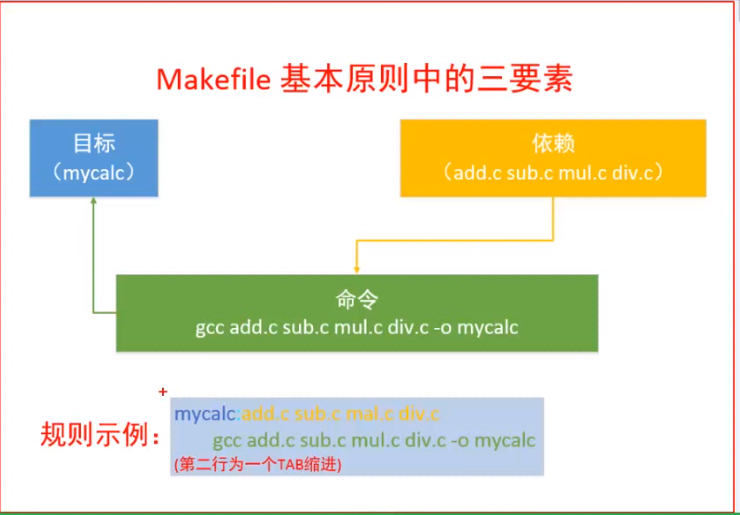
1 | 目标:依赖 |
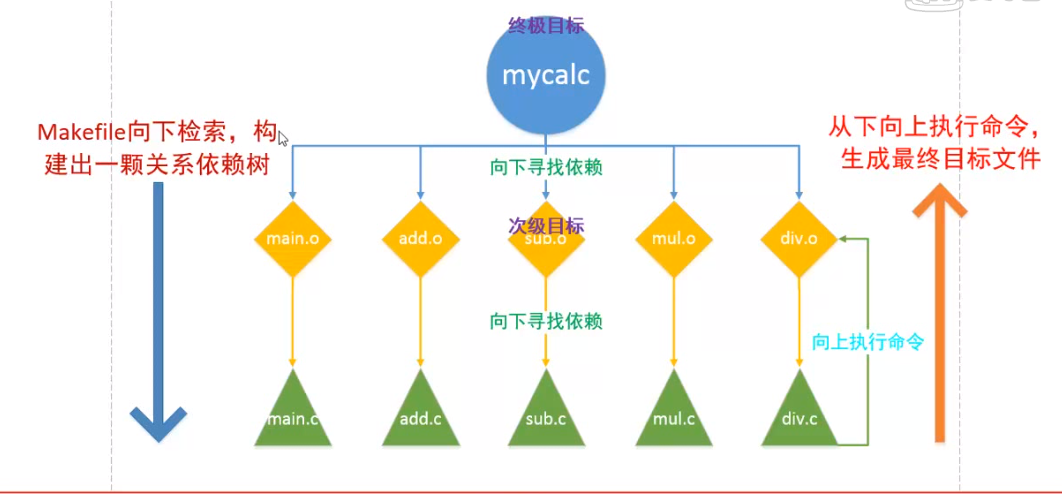
1 | main:main.o add.o |
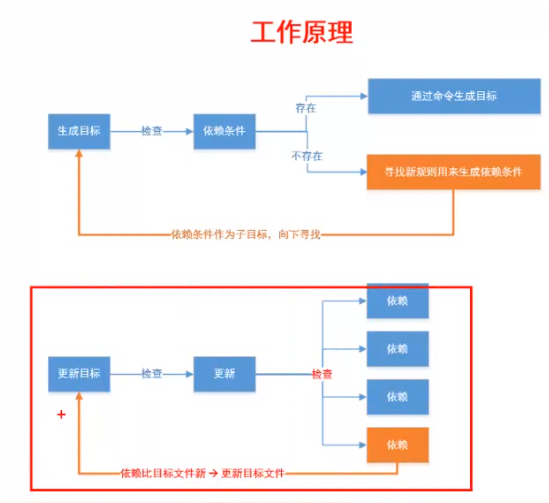
当add.c的修改时间 大于add.o的修改时间时,表示文件过时了
终极目标一定要在最前面
makefile中的变量
1 | 变量名=值 |
1 | obj=main.o add.o |
1 | %.o:%.c代表自动匹配,当main.o找不到的时候,会自动匹配%.o:%.c,然后变成main.o:main.c |
makefile中的自动变量
1 | $< 规则中的第一个依赖 |
由Makefile维护的一些变量
1 | 通常都是大写 |
1 | obj=main.o add.o |