1 Git历史
同生活中的许多伟大事件一样,Git 诞生于一个极富纷争大举创新的年代。Linux 内核开源项目有着为数众广的参与者。绝大多数的 Linux 内核维护工作都花在了提交补丁和保存归档的繁琐事务上(1991-2002年间)。到 2002 年,整个项目组开始启用分布式版本控制系统 BitKeeper 来管理和维护代码。
到 2005 年的时候,开发 BitKeeper 的商业公司同 Linux 内核开源社区的合作关系结束,他们收回了免费使用 BitKeeper 的权力。这就迫使 Linux 开源社区(特别是 Linux的缔造者 Linus Torvalds )不得不吸取教训,只有开发一套属于自己的版本控制系统才不至于重蹈覆辙。他们对新的系统订了若干目标:
• 速度
• 简单的设计
• 对非线性开发模式的强力支持(允许上千个并行开发的分支)
• 完全分布式
• 有能力高效管理类似 Linux 内核一样的超大规模项目(速度和数据量)

2 Git与svn对比
2.1 Svn
SVN(Subversion)是集中式版本控制系统,版本库是集中放在中央服务器的,而干活的时候,用的都是自己的电脑,所以首先要从中央服务器哪里得到最新的版本,然后干活,干完后,需要把自己做完的活推送到中央服务器。集中式版本控制系统是必须联网才能工作,如果在局域网还可以,带宽够大,速度够快,如果在互联网下,如果网速慢的话,就郁闷了。
下图就是标准的集中式版本控制工具管理方式:
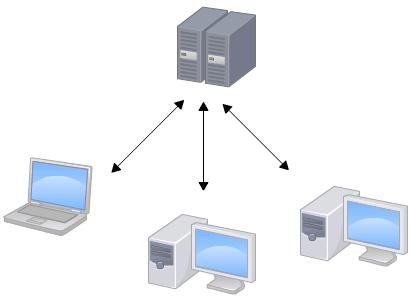
集中管理方式在一定程度上看到其他开发人员在干什么,而管理员也可以很轻松掌握每个人的开发权限。
但是相较于其优点而言,集中式版本控制工具缺点很明显:
l 服务器单点故障
l 容错性差
2.2 Git
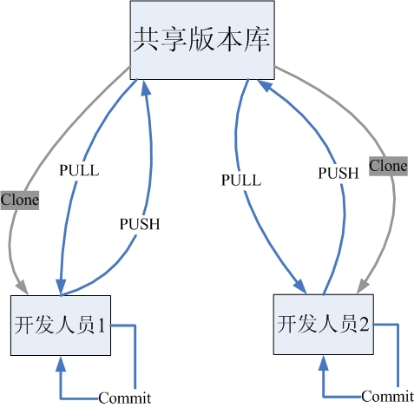
Git是分布式版本控制系统,那么它就没有中央服务器的,每个人的电脑就是一个完整的版本库,这样,工作的时候就不需要联网了,因为版本都是在自己的电脑上。既然每个人的电脑都有一个完整的版本库,那多个人如何协作呢?比如说自己在电脑上改了文件A,其他人也在电脑上改了文件A,这时,你们两之间只需把各自的修改推送给对方,就可以互相看到对方的修改了。
下图就是分布式版本控制工具管理方式:
3 git工作流程
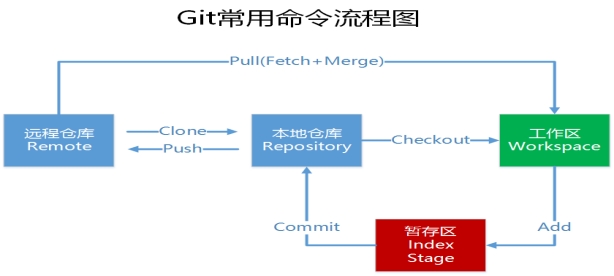
一般工作流程如下:
1.从远程仓库中克隆 Git 资源作为本地仓库。
2.从本地仓库中checkout代码然后进行代码修改
3.在提交前先将代码提交到暂存区。
4.提交修改。提交到本地仓库。本地仓库中保存修改的各个历史版本。
5.在修改完成后,需要和团队成员共享代码时,可以将代码push到远程仓库。
下图展示了 Git 的工作流程:
4 Git的安装
最早Git是在Linux上开发的,很长一段时间内,Git也只能在Linux和Unix系统上跑。不过,慢慢地有人把它移植到了Windows上。现在,Git可以在Linux、Unix、Mac和Windows这几大平台上正常运行了。由于开发机大多数情况都是windows,所以本教程只讲解windows下的git的安装及使用。
4.1 软件下载
下载地址:https://git-scm.com/download
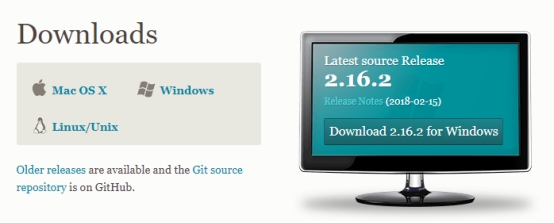
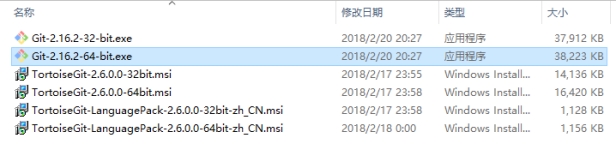
参考资料中安装包已经下载完毕,根据不同的操作系统选择对应的安装包。
4.2 软件安装
4.2.1 安装git for windows
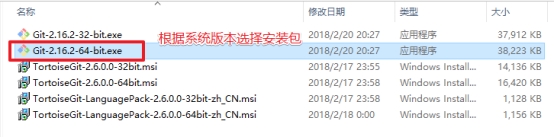
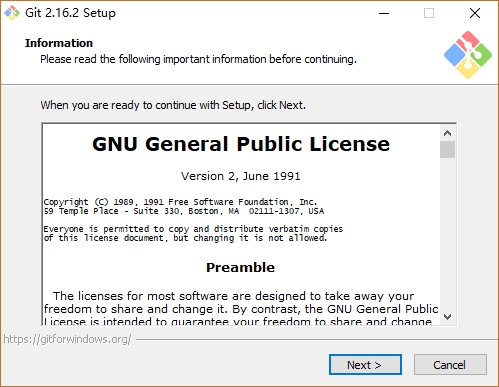
一路“下一步”使用默认选项即可。
4.2.2 安装TortoiseGit
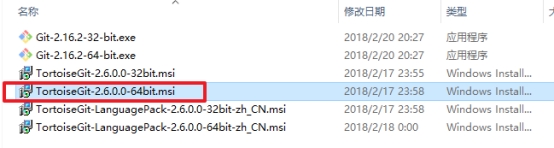
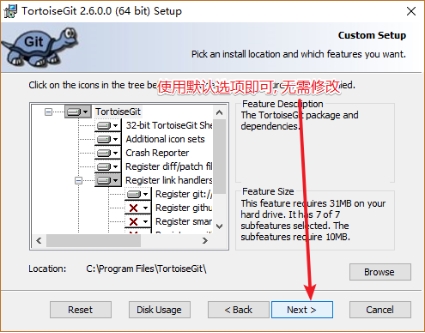
一路“下一步”使用默认选项即可。
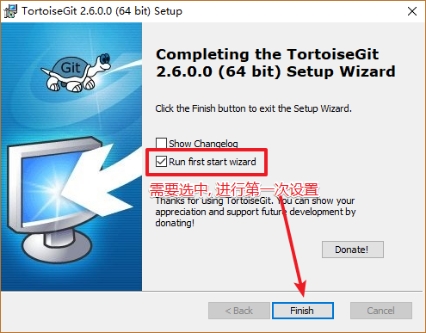
默认选项下会启动配置画面:
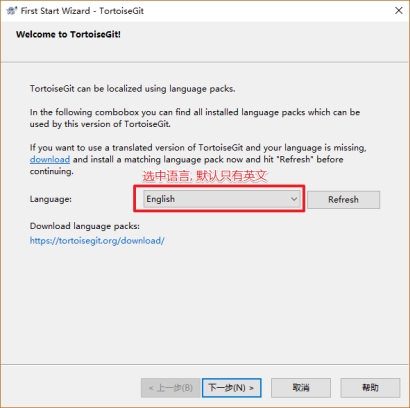
由于目前只有英文语言包,默认即可继续下一步。
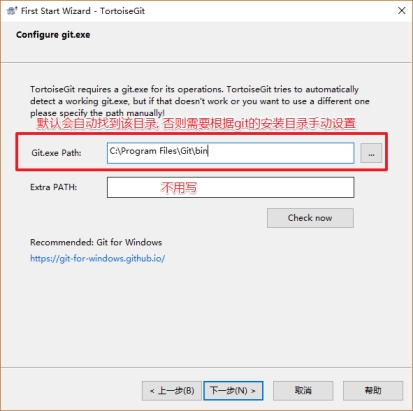
配置git.exe,在4.2.1中已经安装过git-for-windows了所以在此找到git.exe所在的目录。
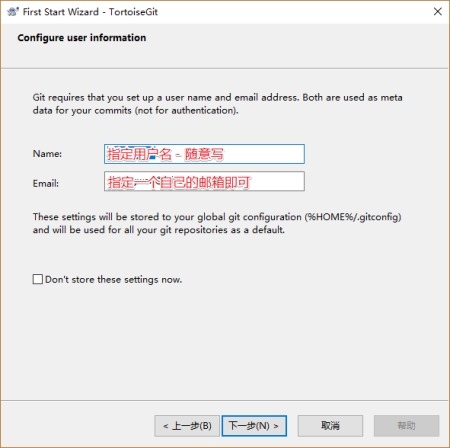
配置开发者姓名及邮箱,每次提交代码时都会把此信息包含到提交的信息中。
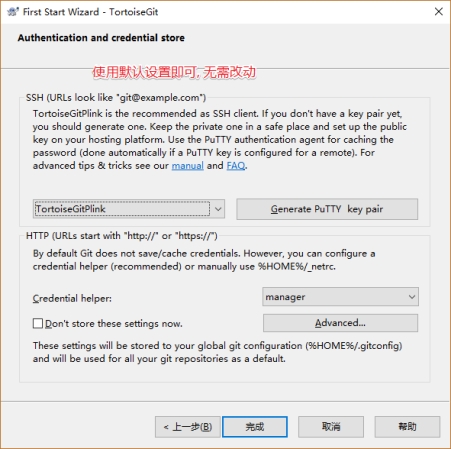
使用默认配置,点击“完成”按钮完成配置。
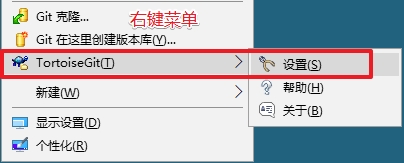
完整完毕后在系统右键菜单中会出现git的菜单项。
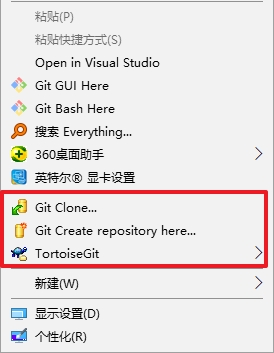
4.2.3 安装中文语言包
安装中文语言包并不是必选项。可以根据个人情况来选择安装。
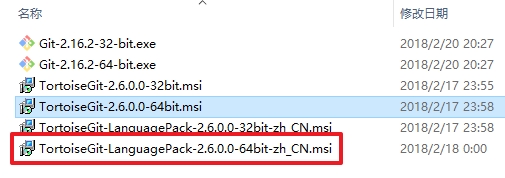
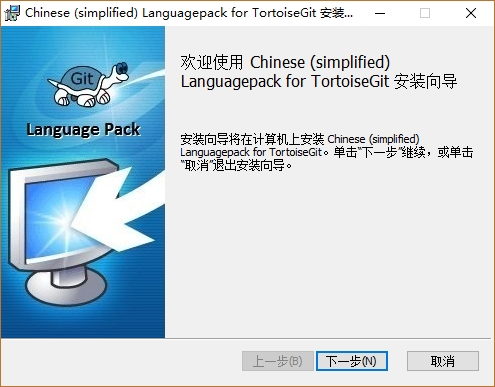
直接“下一步”完整完毕。
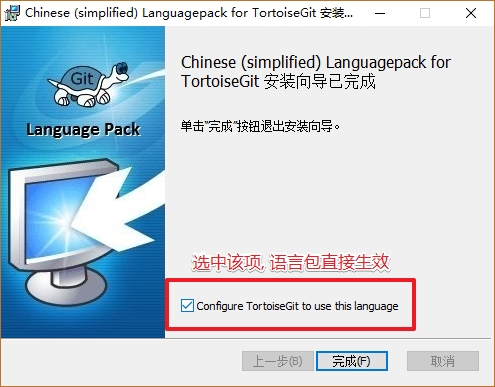
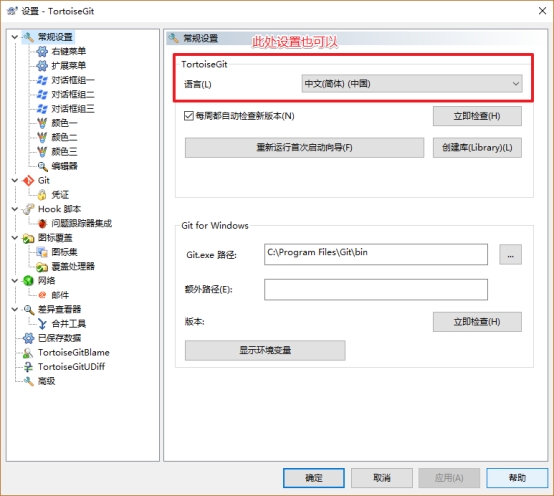
语言包安装完毕后可以在TortoiseGit的设置中调整语言
5 使用git管理文件版本
5.1 创建版本库
什么是版本库呢?版本库又名仓库,英文名repository,你可以简单理解成一个目录,这个目录里面的所有文件都可以被Git管理起来,每个文件的修改、删除,Git都能跟踪,以便任何时刻都可以追踪历史,或者在将来某个时刻可以“还原”。由于git是分布式版本管理工具,所以git在不需要联网的情况下也具有完整的版本管理能力。
创建一个版本库非常简单,可以使用git bash也可以使用tortoiseGit。首先,选择一个合适的地方,创建一个空目录。
5.1.1 使用GitBash
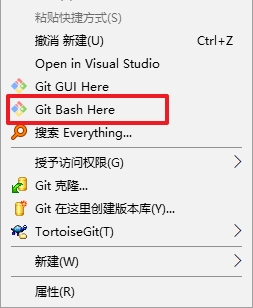
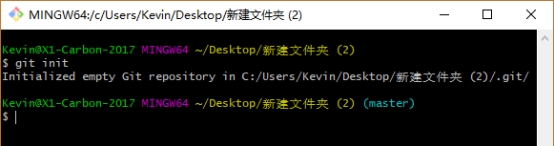
在桌面创建了一个 新建文件夹(2) 在该目录中点击右键中选择Git Bash来启动。
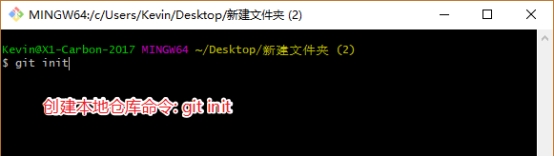
创建仓库执行命令:
$ git init
5.1.2 使用TortoiseGit
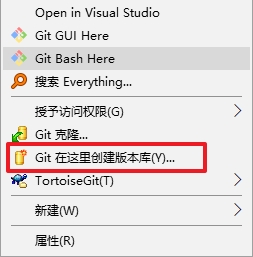
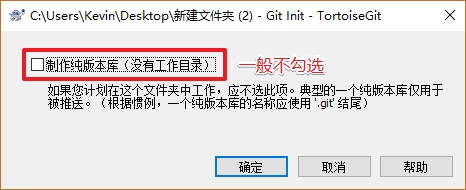
使用TortoiseGit时只需要在目录中点击右键菜单选择“在这里创建版本库”
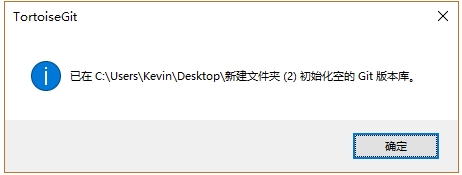
版本库创建成功,会在此目录下创建一个.git的隐藏目录,如下所示:

在windows中如何显示隐藏目录隐藏目录请自行百度o(╯□╰)o
概念:
版本库:“.git”目录就是版本库,将来文件都需要保存到版本库中。
工作目录:包含“.git”目录的目录,也就是.git目录的上一级目录就是工作目录。只有工作目录中的文件才能保存到版本库中。
5.2 添加文件
5.2.1 添加文件过程
在 桌面/新建文件夹(2) 目录下创建一个mytest.txt文件
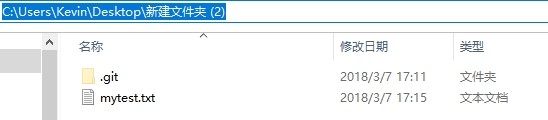
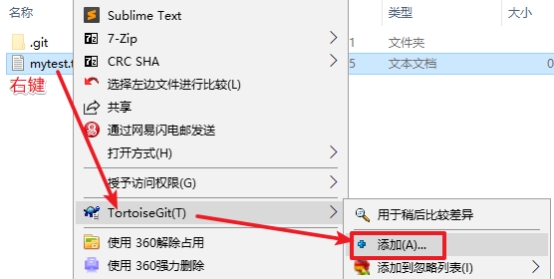
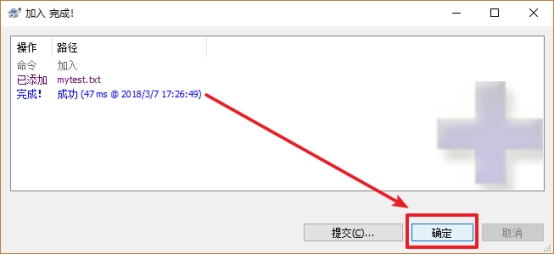
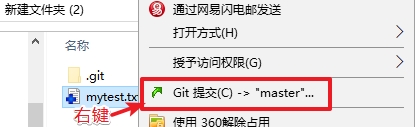
文本文件变为带“+”号的图标:
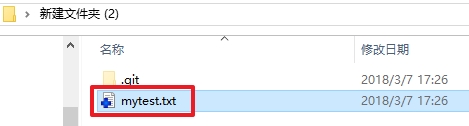
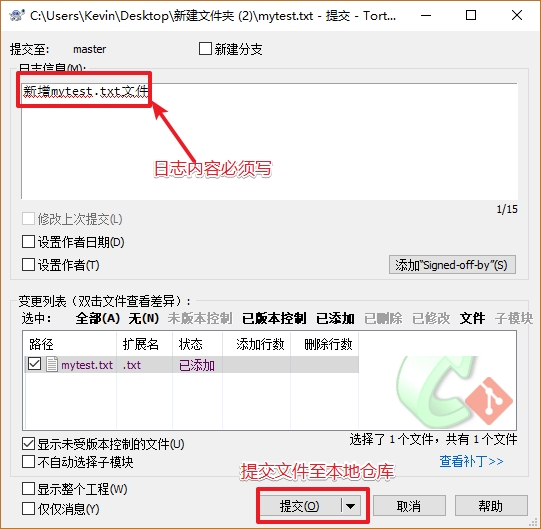
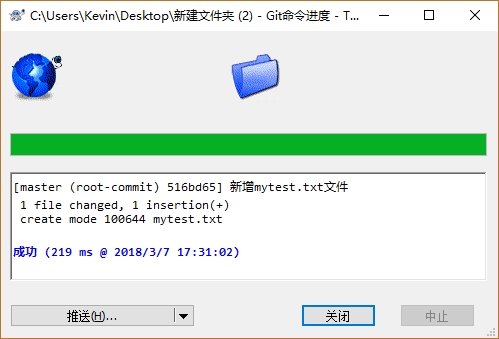
提交文件:在mytest.txt上再次点击右键选择“提交”,此时将文件保存至版本库中。
5.2.2 工作区和暂存区
Git和其他版本控制系统如SVN的一个不同之处就是有暂存区的概念。
什么是工作区(Working Directory)?
工作区就是你在电脑里能看到的目录,比如我的 新建文件夹(2) 文件夹就是一个工作区。
有的同学可能会说新建文件夹(2)不是版本库吗怎么是工作区了?其实新建文件夹(2)目录是工作区,在这个目录中的“.git”隐藏文件夹才是版本库。这回概念清晰了吧。
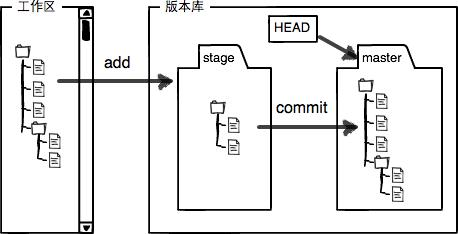
Git的版本库里存了很多东西,其中最重要的就是称为stage(或者叫index)的暂存区,还有Git为我们自动创建的第一个分支master,以及指向master的一个指针叫HEAD。
如下图所示:
分支和HEAD的概念我们稍后再讲。前面讲了我们把文件往Git版本库里添加的时候,是分两步执行的:
第一步是用git add把文件添加进去,实际上就是把文件修改添加到暂存区;
第二步是用git commit提交更改,实际上就是把暂存区的所有内容提交到当前分支。
因为我们创建Git版本库时,Git自动为我们创建了唯一一个master分支,所以,现在,git commit就是往master分支上提交更改。
你可以简单理解为,需要提交的文件修改通通放到暂存区,然后,一次性提交暂存区的所有修改。
5.3 修改文件
5.3.1 提交修改
被版本库管理的文件不可避免的要发生修改,此时只需要直接对文件修改即可。修改完毕后需要将文件的修改提交到版本库。
在mytest.txt文件上点击右键,然后选择“提交”
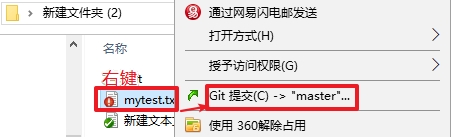
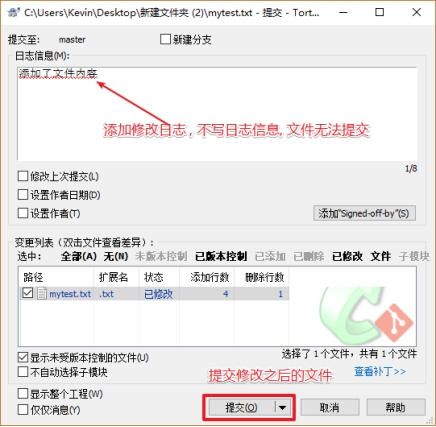
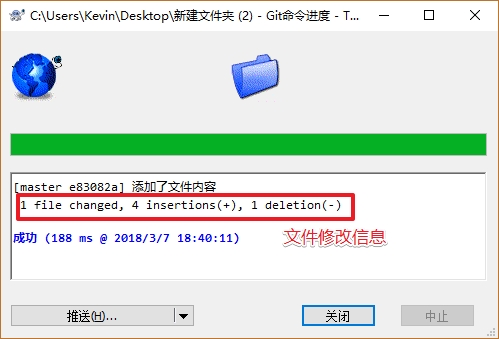
5.3.2 查看修改历史
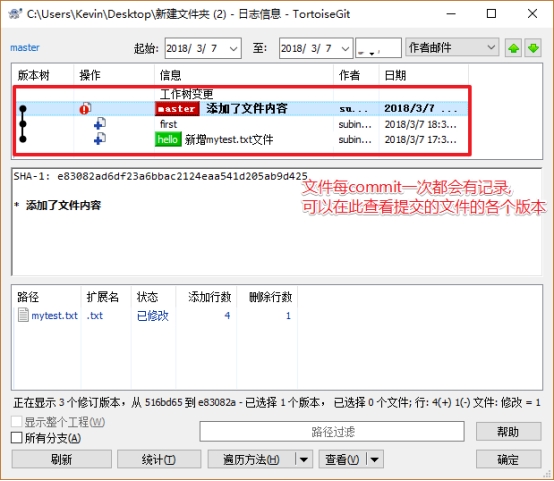
在开发过程中可能会经常查看代码的修改历史,或者叫做修改日志。来查看某个版本是谁修改的,什么时间修改的,修改了哪些内容。
可以在文件上点击右键选择“显示日志”来查看文件的修改历史。
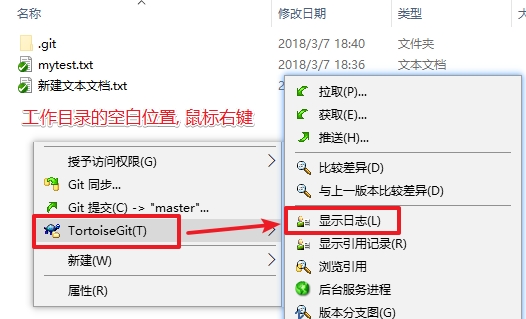
5.3.3 差异比较
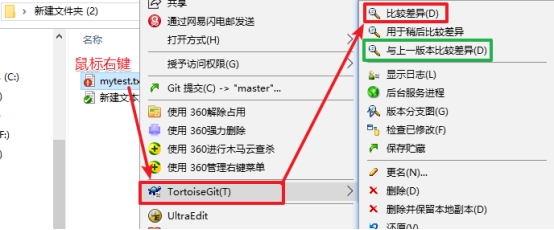
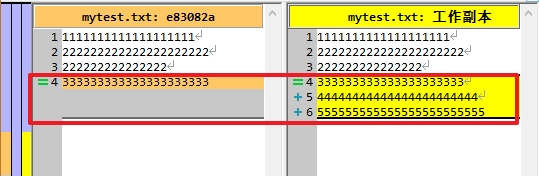
当文件内容修改后,需要和修改之前对比一下修改了哪些内容此时可以使用“比较差异功能”
5.3.4 还原修改
当文件修改后不想把修改的内容提交,还想还原到未修改之前的状态。此时可以使用“还原”功能
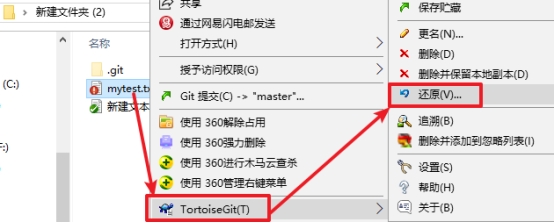
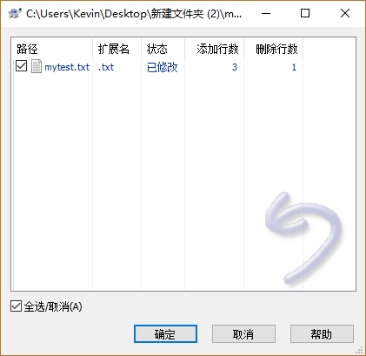
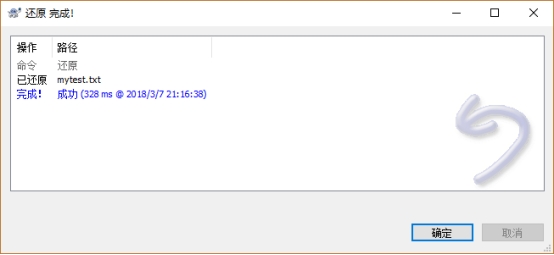
*注意:此操作会撤销所有未提交的修改,所以当做还原操作是需要慎重慎重!!!*
5.4 删除文件
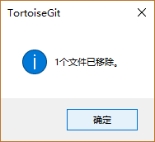
需要删除无用的文件时可以使用git提供的删除功能直接将文件从版本库中删除。
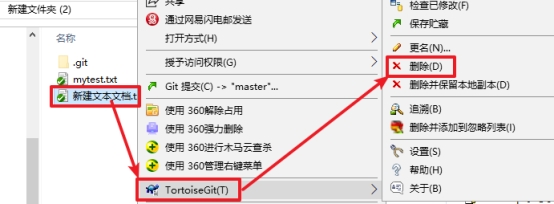
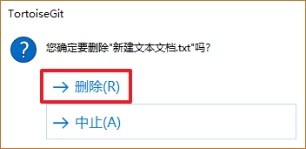
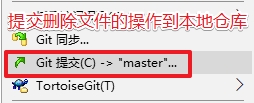
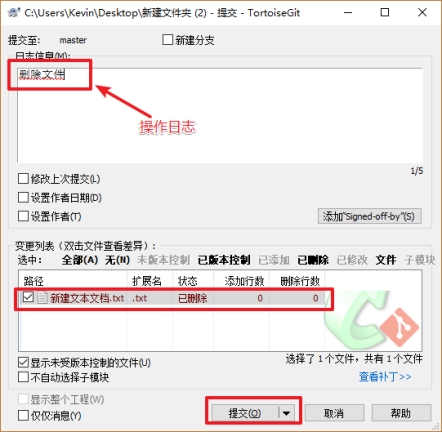
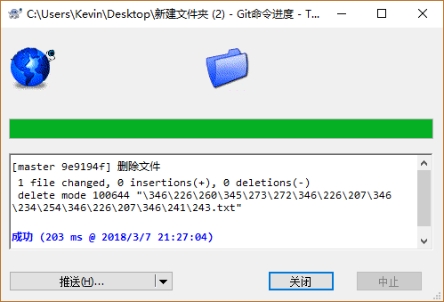
需要将删除操作提交到本地仓库
5.5 案例:将c++工程提交到版本库
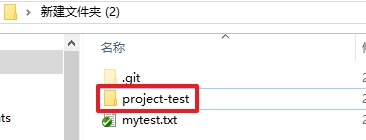
第一步:将参考资料中的c++工程project-test复制到工作目录中
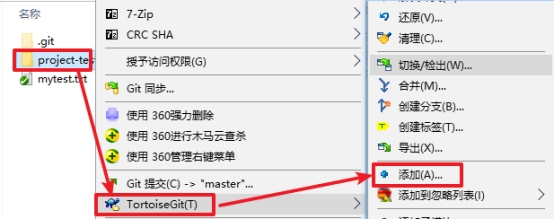
第二步:将工程添加到暂存区。
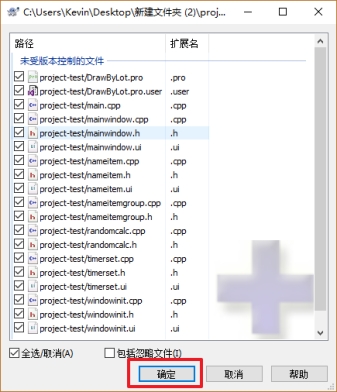
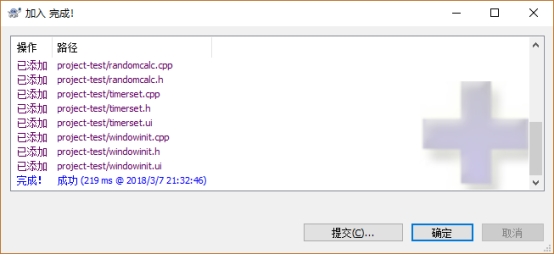
点击确定完成暂存区添加。
三、忽略文件或文件夹
在此工程中,并不是所有文件都需要保存到版本库中的例如“Debug”目录及目录下的文件就可以忽略。好在Git考虑到了大家的感受,这个问题解决起来也很简单,在Git工作区的根目录下创建一个特殊的.gitignore文件,然后把要忽略的文件名填进去,Git就会自动忽略这些文件。
如果使用TortoiseGit的话可以使用菜单项直接进行忽略。
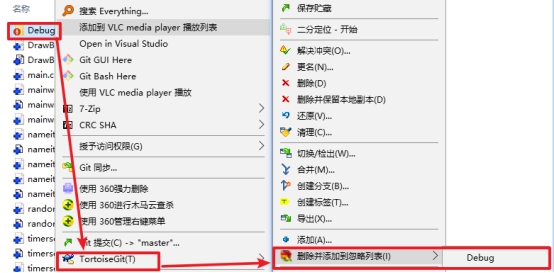
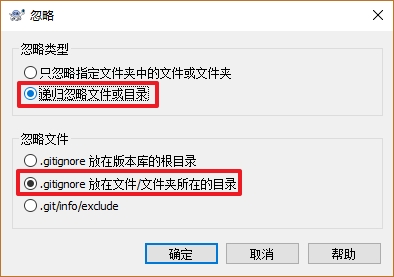
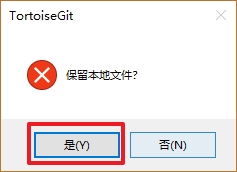
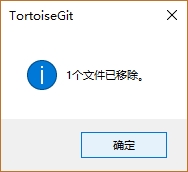
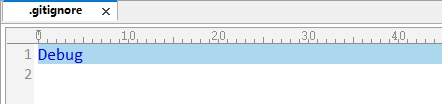
选择保留本地文件。完成后在此文件夹内会多出一个.gitignore文件,这个文件就是文件忽略文件,当然也可以手工编辑。其中的内容就是把bin目录忽略掉。
四、提交代码
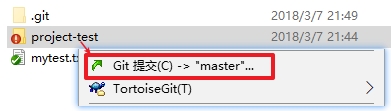
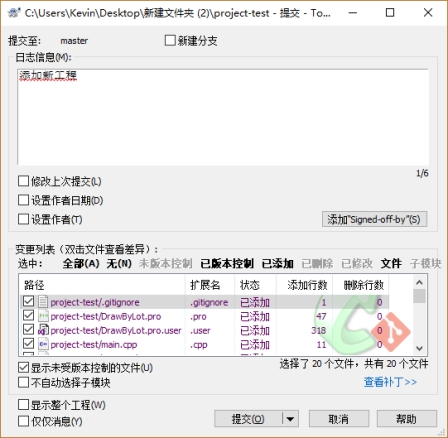
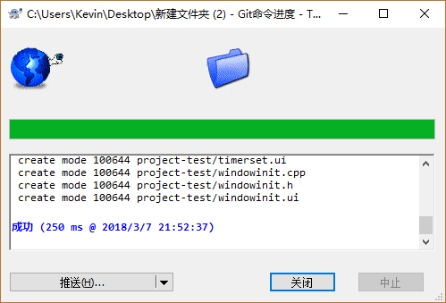
将代码添加到master分支上,其中.gitignore文件也需要添加到暂存区,然后提交到版本库。

5.6 忽略文件语法规范(.gitignore文件)
空行或是以 # 开头的行即注释行将被忽略。
可以在前面添加正斜杠 / 来避免递归,下面的例子中可以很明白的看出来与下一条的区别。
可以在后面添加正斜杠 / 来忽略文件夹,例如 build/ 即忽略build文件夹。
可以使用 ! 来否定忽略,即比如在前面用了 *.apk ,然后使用 !a.apk ,则这个a.apk不会被忽略。
* 用来匹配零个或多个字符,如 *.[oa] 忽略所有以".o"或".a"结尾, *~ 忽略所有以 ~ 结尾的文件(这种文件通常被许多编辑器标记为临时文件); [] 用来匹配括号内的任一字符,如 [abc] ,也可以在括号内加连接符,如 [0-9] 匹配0至9的数; ? 用来匹配单个字符。
看了这么多,还是应该来个栗子:
# 忽略 .a 文件
*.a
# 但否定忽略 lib.a, 尽管已经在前面忽略了 .a 文件
!lib.a
# 仅在当前目录下忽略 TODO 文件, 但不包括子目录下的 subdir/TODO
/TODO
# 忽略 build/ 文件夹下的所有文件
build/
# 忽略 doc/notes.txt, 不包括 doc/server/arch.txt
doc/*.txt
# 忽略所有的 .pdf 文件 在 doc/ directory 下的
doc/**/*.pdf
6 远程仓库
6.1 添加远程库
现在我们已经在本地创建了一个Git仓库,又想让其他人来协作开发,此时就可以把本地仓库同步到远程仓库,同时还增加了本地仓库的一个备份。
常用的远程仓库就是github:https://github.com/,接下来我们演示如何将本地代码同步到github。
6.1.1 在github上创建仓库
首先你得在github上创建一个账号,这个就不演示了。然后在github上创建一个仓库:
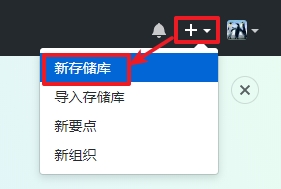
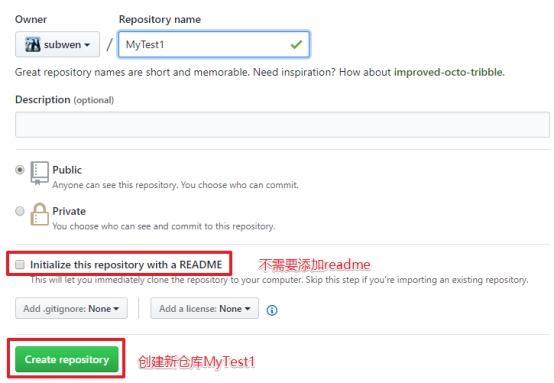
点击“create repository”按钮仓库就创建成功了。
Github支持两种同步方式“https”和“ssh”。如果使用https很简单基本不需要配置就可以使用,但是每次提交代码和下载代码时都需要输入用户名和密码。而且如果是公司配置的私有git服务器一般不提供hppts方式访问,所以我们着重讲“ssh”方式。

6.1.2 https方式同步远程仓库
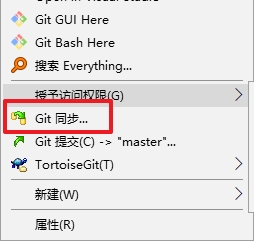
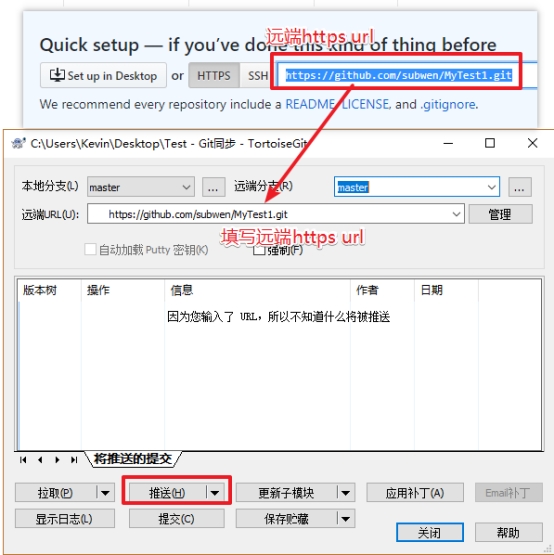
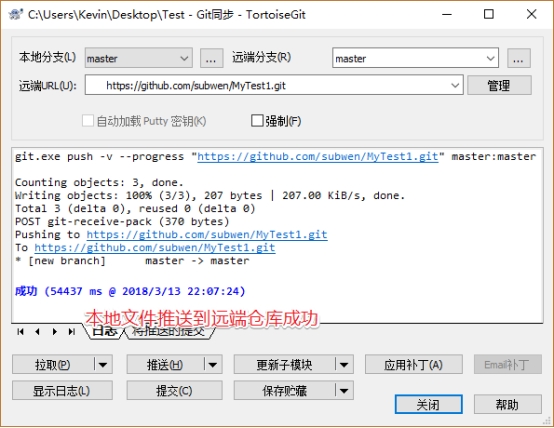
对于新创建的远程仓库(还没有分支的)可以直接通过https地址将本地仓库内容直接推送过去, 找到本地仓库目录, 鼠标右键选择: git 同步
6.1.3 ssh协议
6.1.3.1 什么是ssh?
SSH是英文Secure Shell的简写形式。通过使用SSH,你可以把所有传输的数据进行加密,这样"中间人"这种攻击方式就不可能实现了,而且也能够防止DNS欺骗和IP欺骗。使用SSH,还有一个额外的好处就是传输的数据是经过压缩的,所以可以加快传输的速度。SSH有很多功能,它既可以代替Telnet,又可以为FTP、Pop、甚至为PPP提供一个安全的"通道"。
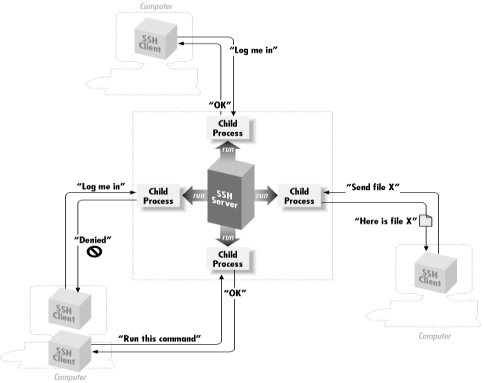
如果一个用户从本地计算机,使用SSH协议登录另一台远程计算机,我们就可以认为,这种登录是安全的,即使被中途截获,密码也不会泄露。
最早的时候,互联网通信都是明文通信,一旦被截获,内容就暴露无疑。1995年,芬兰学者Tatu Ylonen设计了SSH协议,将登录信息全部加密,成为互联网安全的一个基本解决方案,迅速在全世界获得推广,目前已经成为Linux系统的标准配置。
6.1.3.2 ssh密钥生成
在windows下我们可以使用 Git Bash.exe来生成密钥,可以通过开始菜单或者右键菜单打开Git Bash
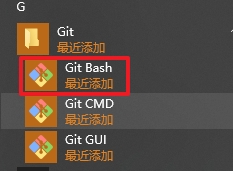
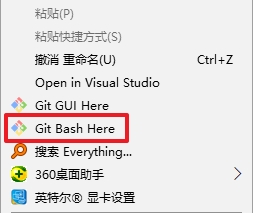
git bash 执行命令,生命公钥和私钥
命令: ssh-keygen -t rsa
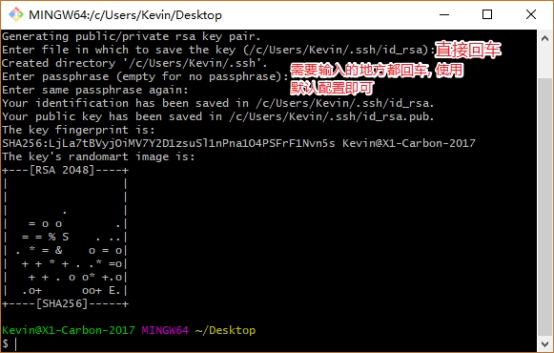
执行命令完成后,在window本地用户.ssh目录C:\Users\用户名.ssh下面生成如下名称的公钥和私钥:
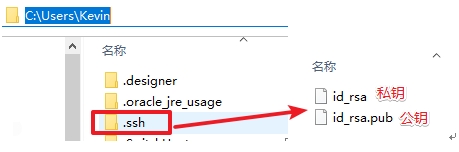
6.1.3.3 ssh密钥配置
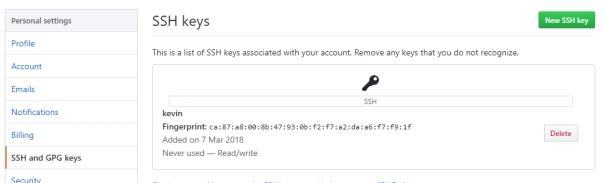
密钥生成后需要在github上配置密钥本地才可以顺利访问。
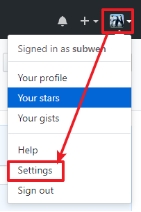
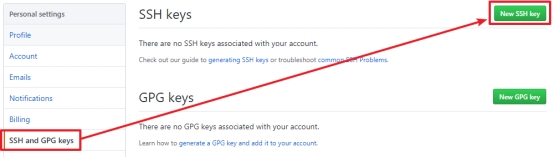
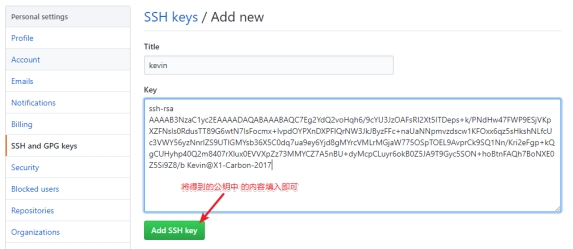
在key部分将id_rsa.pub文件内容添加进去,然后点击“Add SSH key”按钮完成配置。
6.1.4 ssh方式同步到远程仓库
同步到远程仓库可以使用git bash也可以使用tortoiseGit
6.1.4.1 使用TortoiseGit同步
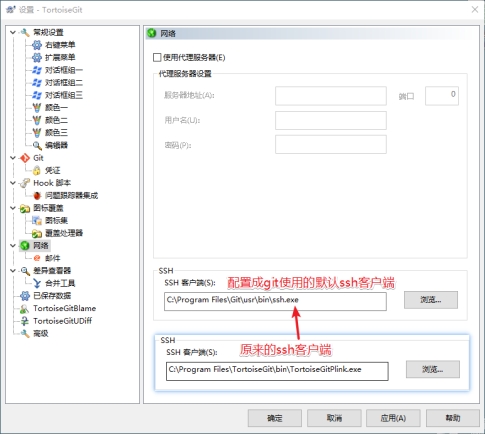
一、由于TortoiseGit使用的ssh工具是“PuTTY”git Bash使用的ssh工具是“openSSH”,如果想让TortoiseGit也使用刚才生成的密钥可以做如下配置:
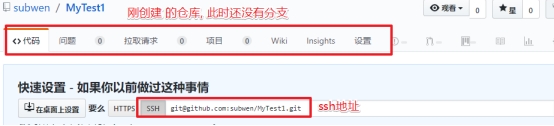
创建新的远程仓库的并复制ssh地址
打开本地代码仓库
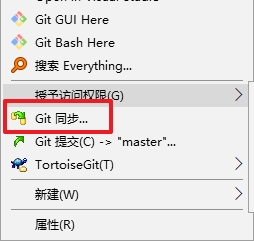
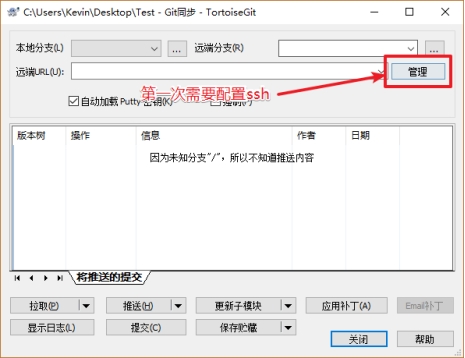
配置ssh
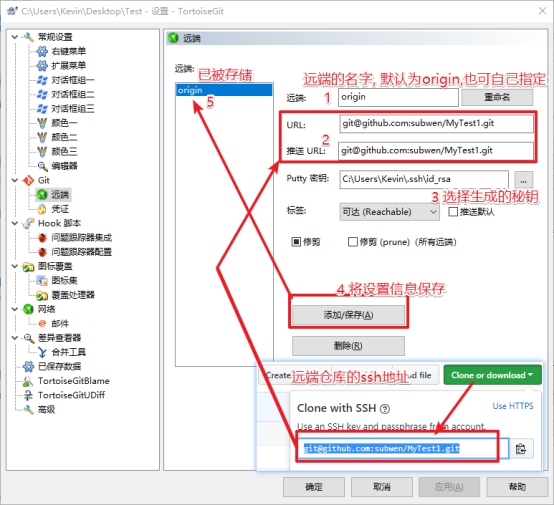
Url:远程仓库的地址
推送URL:也是相同的
Putty密钥:选择刚才生成的密钥中的私钥
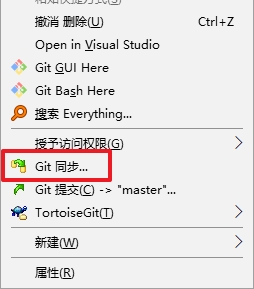
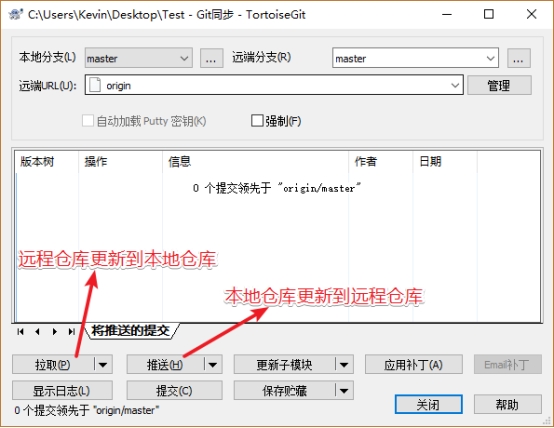
二、同步。在本地仓库的文件夹中单击右键,选择“Git同步”
6.2 从远程仓库克隆
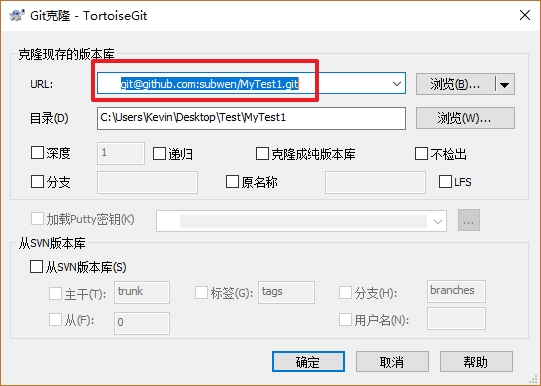
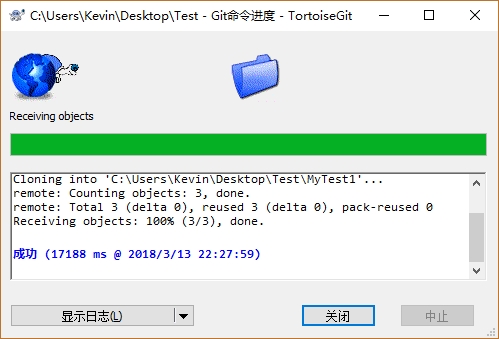
克隆远程仓库也就是从远程把仓库复制一份到本地,克隆后会创建一个新的本地仓库。选择一个任意部署仓库的目录,然后克隆远程仓库。
6.2.1 使用git bash:
git clone 仓库地址(ssh/https)
$ git clone git@github.com:subwen/mytest.git
$ git clone https://github.com/subwen/mytest.git
6.2.2 使用TortoiseGit:
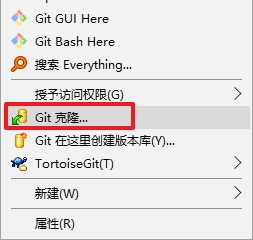
在任意目录点击右键:
6.3 从远程仓库取代码
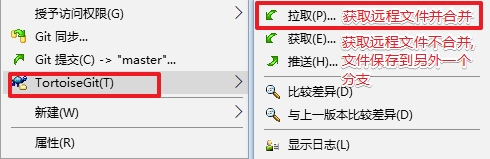
Git中从远程的分支获取最新的版本到本地有这样2个命令:
-
git fetch:相当于是从远程获取最新版本到本地,不会自动merge(合并代码)
-
git pull:相当于是从远程获取最新版本并merge到本地
上述命令其实相当于git fetch 和 git merge
在实际使用中,git fetch更安全一些
因为在merge前,我们可以查看更新情况,然后再决定是否合并
如果使用TortoiseGit的话可以从右键菜单中点击“拉取”(pull)或者“获取”(fetch)
7 分支管理
7.1 创建合并分支
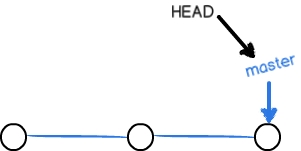
在我们每次的提交,Git都把它们串成一条时间线,这条时间线就是一个分支。截止到目前,只有一条时间线,在Git里,这个分支叫主分支,即master分支。HEAD指针严格来说不是指向提交,而是指向master,master才是指向提交的,所以,HEAD指向的就是当前分支。
一开始的时候,master分支是一条线,Git用master指向最新的提交,再用HEAD指向master,就能确定当前分支,以及当前分支的提交点:
每次提交,master分支都会向前移动一步,这样,随着你不断提交,master分支的线也越来越长。
当我们创建新的分支,例如dev时,Git新建了一个指针叫dev,指向master相同的提交,再把HEAD指向dev,就表示当前分支在dev上:
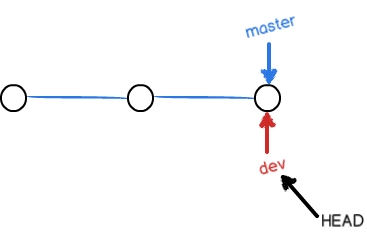
你看,Git创建一个分支很快,因为除了增加一个dev指针,改改HEAD的指向,工作区的文件都没有任何变化!
不过,从现在开始,对工作区的修改和提交就是针对dev分支了,比如新提交一次后,dev指针往前移动一步,而master指针不变:
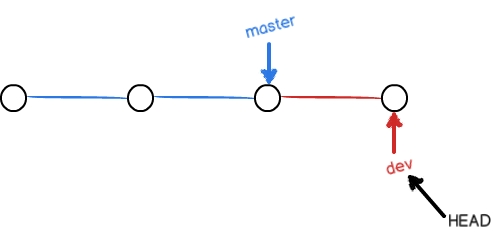
假如我们在dev上的工作完成了,就可以把dev合并到master上。Git怎么合并呢?最简单的方法,就是直接把master指向dev的当前提交,就完成了合并:
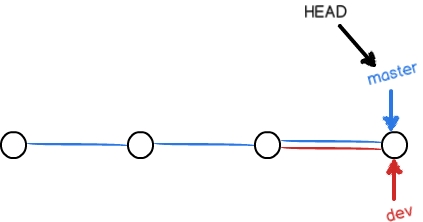
所以Git合并分支也很快!就改改指针,工作区内容也不变!
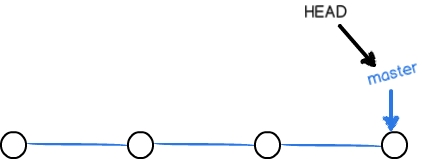
合并完分支后,甚至可以删除dev分支。删除dev分支就是把dev指针给删掉,删掉后,我们就剩下了一条master分支:
7.2 使用TortoiseGit实现分支管理
使用TortoiseGit管理分支就很简单了。
7.2.1 创建分支
在本地仓库文件夹中点击右键,然后从菜单中选择“创建分支”:
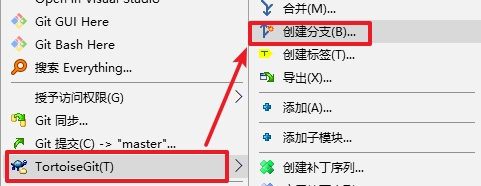
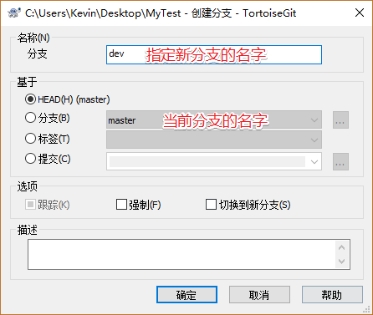
如果想创建完毕后直接切换到新分支可以勾选“切换到新分支”选项或者从菜单中选择“切换/检出”来切换分支:
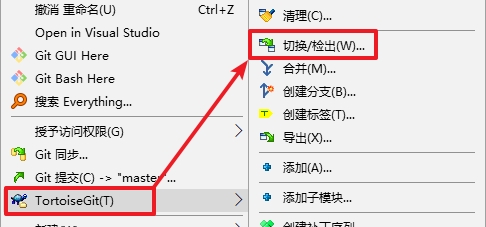
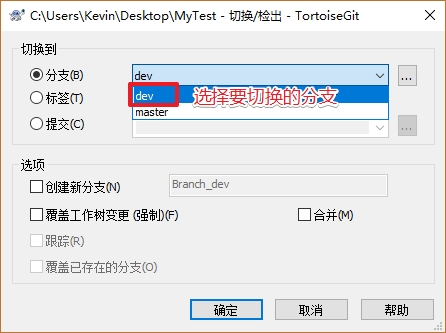
7.2.2 合并分支
分支切换到dev后就可以对工作区的文件进行修改,然后提交到dev分支原来的master分支不受影响。例如我们修改hello.txt中的内容,然后提交到dev分支。
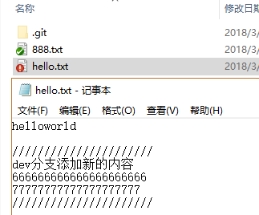
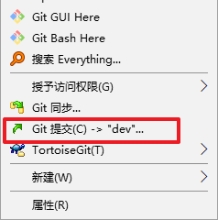
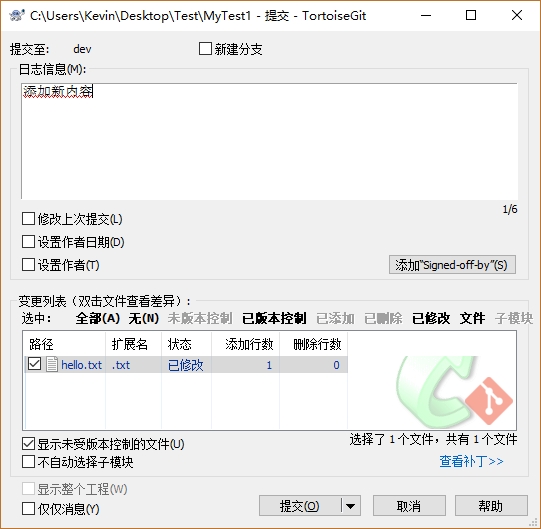
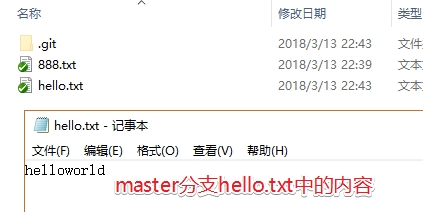
切换到master分支后还是原理的内容:
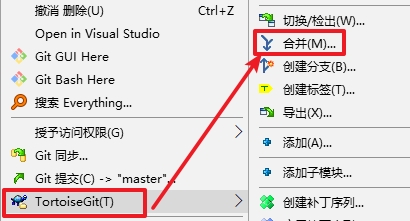
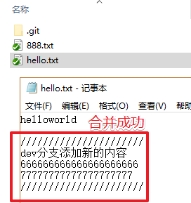
将dev分支的内容合并到master分支,当前分支为master。从右键菜单中选择“合并”:
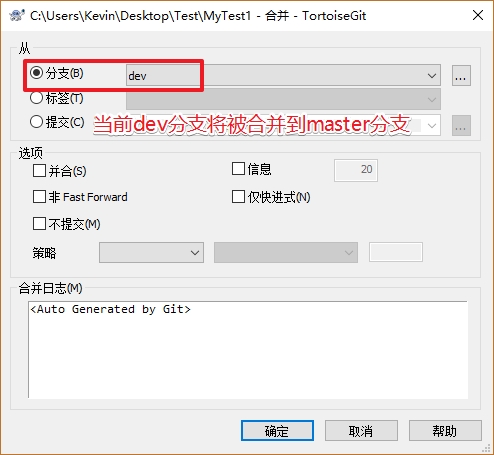
再查看hello.txt的内容就已经更新了:
7.3 解决冲突
两个分支中编辑的内容都是相互独立互不干扰的,那么如果在两个分支中都对同一个文件进行编辑,然后再合并,就有可能会出现冲突。
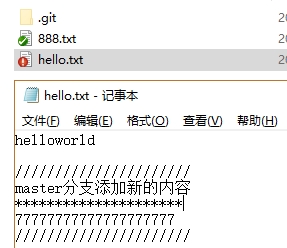
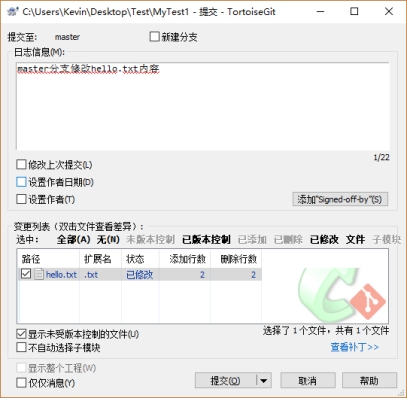
例如在master分支中对hello.txt进行编辑:
然后提交到版本库。
切换到dev分支,对hello.txt进行编辑:
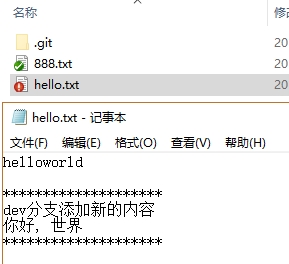
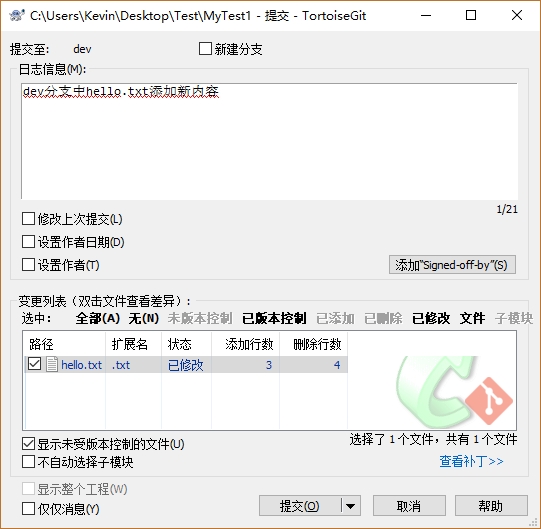
最后进行分支合并,例如将dev分支合并到master分支。需要先切换到master分支然后进行分支合并。
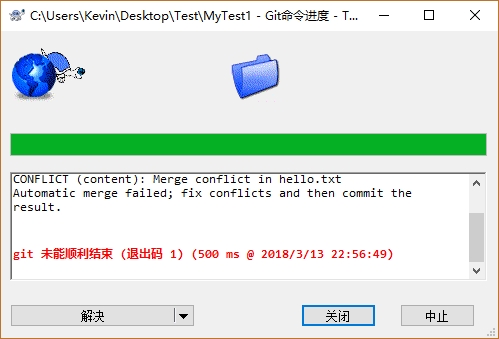
出现版本冲突。
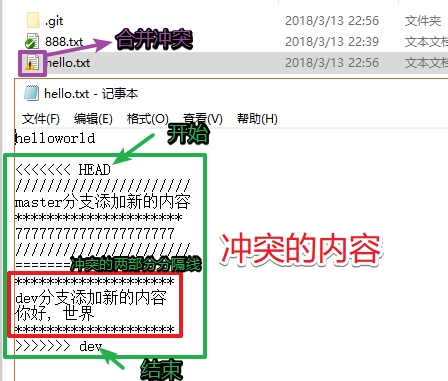
冲突需要手动解决。
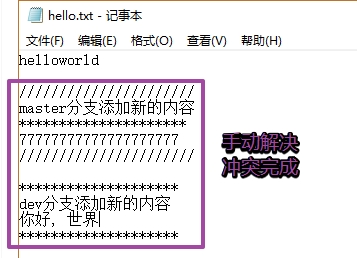
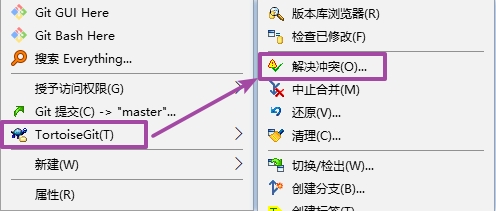
在冲突文件上单机右键选择“解决冲突”菜单项:
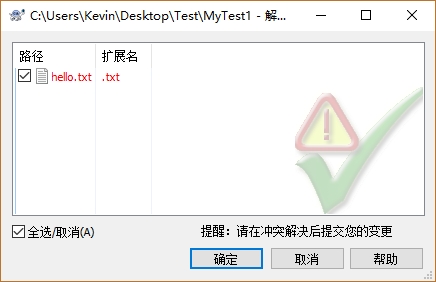
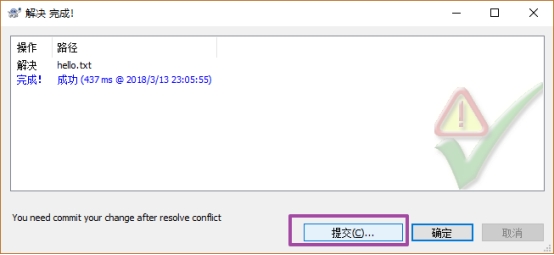
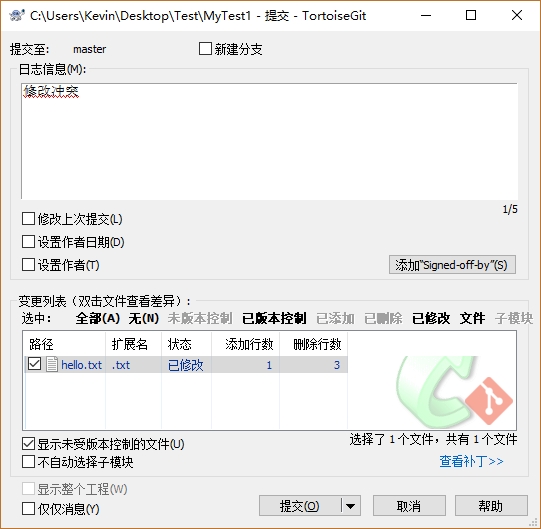
把冲突解决完毕的文件提交到版本库就可以了。